
ফোনে ইউটিউব দিব্যি চলছে, কিন্তু টিভি বক্সে সিনেমা চালু হতেই চাকা ঘুরতে শুরু করে। কেউ ধরে নেন বক্স খারাপ, কেউ ধরেন ISP-র দোষ। বেশিরভাগ সময় কারণটা ঘরের ভেতরেই: বক্স রাউটার থেকে দূরে, ভুল ব্যান্ডে যুক্ত, বা একসঙ্গে বেশি ডিভাইসে ভিডিও চলছে। আগে হিসাব, তারপর সেটিং।
ফোন বা ল্যাপটপের সাধারণ ধীর গতির জন্য আলাদা লেখা আছে: বাসার Wi-Fi ধীর হলে করণীয়। টিভি বক্স আলাদা, কারণ এটি এক জায়গায় স্থির থাকে, ভারী ভিডিও টানে, আর পুরো সময় একনাগাড়ে চলে। তাই এর সমাধানও আলাদা।
আগে হিসাব: কত Mbps লাগে
Netflix-এর সাপোর্ট পাতা অনুযায়ী 720p ভিডিওর জন্য 3 Mbps, 1080p-র জন্য 5 Mbps আর 4K-র জন্য 15 Mbps বা তার বেশি লাগে। এটা একটি সেবার সুপারিশ, অন্য অ্যাপে সংখ্যা আলাদা হতে পারে, তবে মোটামুটি ধারণা দেয়।
একটা কাল্পনিক সন্ধ্যা ভাবুন। টিভিতে 4K সিনেমা (15 Mbps), বাচ্চা ফোনে 1080p কার্টুন (5 Mbps), আর আপনি ল্যাপটপে ভিডিও কলে (ধরুন আরও 5 Mbps)। যোগ করলে 25 Mbps। আপনার লাইন যদি 20 Mbps হয়, তাহলে Wi-Fi যত ভালোই হোক, টিভি আটকাবেই। তাই আগে বাসার সত্যিকারের গতি জানুন। মাপার সময় তার দিয়ে, একটি ডিভাইসে, কাছের সার্ভারে মাপুন, আর বাকি ডিভাইসের ভিডিও থামিয়ে রাখুন। হিসাবে টান না থাকলে পরের অংশে যান।
লক্ষণ দেখে সন্দেহ ঠিক করুন
কখন আটকায়, কোন অ্যাপে আটকায়, আর শুরুতে নাকি কিছুক্ষণ পর আটকায়, এই তিনটি জিনিস খেয়াল করলে অর্ধেক কাজ হয়ে যায়। নিচের ছকটি সেই পর্যবেক্ষণের সঙ্গে মিলিয়ে দেখুন।
| লক্ষণ | সম্ভাব্য কারণ | প্রথম কাজ |
|---|---|---|
| সব অ্যাপেই আটকায় | Wi-Fi সিগন্যাল বা ব্যান্ড | 5 GHz নেটওয়ার্কে যুক্ত হোন, কাছে আনুন |
| সন্ধ্যায় বেশি, দিনে কম | ভিড় বা লাইনে চাপ | অন্য ডিভাইসের ভিডিও কমান |
| শুরুতে ভালো, কিছুক্ষণ পর আটকায় | অস্থির সিগন্যাল | তার বা কাছের জায়গা |
| শুধু একটি অ্যাপে | সেই অ্যাপ বা সার্ভার | ভিডিওর মান কমিয়ে দেখুন |
বক্সে ধাপে ধাপে ঠিক করা
Google-এর Google TV সাপোর্ট পাতা অনুযায়ী ধীর সংযোগ ঠিক করার ধাপগুলো এমন। Android TV Box-এ মেনুর নাম মডেলভেদে আলাদা হতে পারে, তবে লক্ষ্য একই।
- নেটওয়ার্ক মেনুতে সঠিক নামটি দেখুন। সেটিংসে Network & Internet-এ গিয়ে Wi-Fi চালু আছে কি না আর আপনি ঠিক নেটওয়ার্কে আছেন কি না দেখুন। রাউটারে একাধিক ব্যান্ড থাকলে সঠিক ব্যান্ডে আছেন কি না নিশ্চিত হোন।
- রাউটার রিস্টার্ট করুন। প্লাগ খুলে আবার লাগান। রিসেট বোতাম নয়।
- রাউটারটি টিভির কাছে আনুন। কাছে আনলে ধীর সংযোগে সাহায্য হতে পারে।
- তার ব্যবহার করুন। রাউটার থেকে টিভিতে ইথারনেট কেবল লাগান। এটি সবচেয়ে স্থির পথ।
- 5 GHz ব্যান্ডে যান। রাউটার সমর্থন করলে 2.4 GHz-এর বদলে 5 GHz বেছে নিন।
ফোনকে আপনি হাতে নিয়ে সিগন্যালের কাছে নিতে পারেন, বক্সকে পারেন না। বক্স যেখানে বসেছে সেখানেই থাকে। তাই এক জায়গায় জায়গা আর ব্যান্ড ঠিক করে দিলেই স্থায়ী ফল মেলে।
বক্স আর রাউটারের জায়গা
টিভি বক্স সাধারণত টিভির পেছনে বা টিভি স্ট্যান্ডের ভেতরে ঢোকানো থাকে। ধাতব তাক, কাচের দরজা আর পাশের অন্য যন্ত্রের ভিড় Wi-Fi সিগন্যালকে বাধা দিতে পারে। বক্সটি খোলা জায়গায় রেখে একবার দেখুন, কিছু বদলায় কি না। রাউটার যদি অন্য ঘরে থাকে, মাঝের দেয়ালের সংখ্যাও গুনে নিন। দুটোর বেশি দেয়াল পেরোতে হলে সিগন্যাল দুর্বল হওয়ার সম্ভাবনা বাড়ে। একটি Wi-Fi analyzer অ্যাপ নিয়ে বক্সের জায়গায় গিয়ে সিগন্যালের সংখ্যা দেখুন। সংখ্যা -70 dBm-এর নিচে নামলে স্ট্রিমিং ভালো চলার সম্ভাবনা কম, তাই রাউটার বা বক্সের একটিকে সরানো ভালো।
আরেকটি উপায়: কিছু রাউটারে Google Home অ্যাপ থেকে টিভিকে অগ্রাধিকারের ডিভাইস করা যায়। সব রাউটারে এই সুবিধা থাকে না, তাই রাউটারের ম্যানুয়ালে "priority" বা "QoS" জাতীয় নাম খুঁজুন।
5 GHz-এ যাবেন কখন
5 GHz-এ সাধারণত গতি বেশি আর ভিড় কম, কিন্তু দেয়াল ভেদ করার ক্ষমতা কম। বক্স যদি রাউটারের একই ঘরে বা পাশের ঘরে থাকে, 5 GHz-ই ভালো পছন্দ। দুটো কংক্রিট দেয়ালের ওপারে হলে 2.4 GHz-এ স্থির সংযোগ কখনও ভালো চলে। দুটো নামই চেষ্টা করে দেখুন। নাম আলাদা না দেখালে বা 5 GHz-ই আসছে না, তাহলে দেখুন 5 GHz Wi-Fi দেখা না যাওয়ার কারণ। ভিড়ের জন্য 2.4 GHz-এ আটকে গেলে আছে চ্যানেল বদলে ভিড় এড়ানোর লেখা।
তার টানা যাবে কি
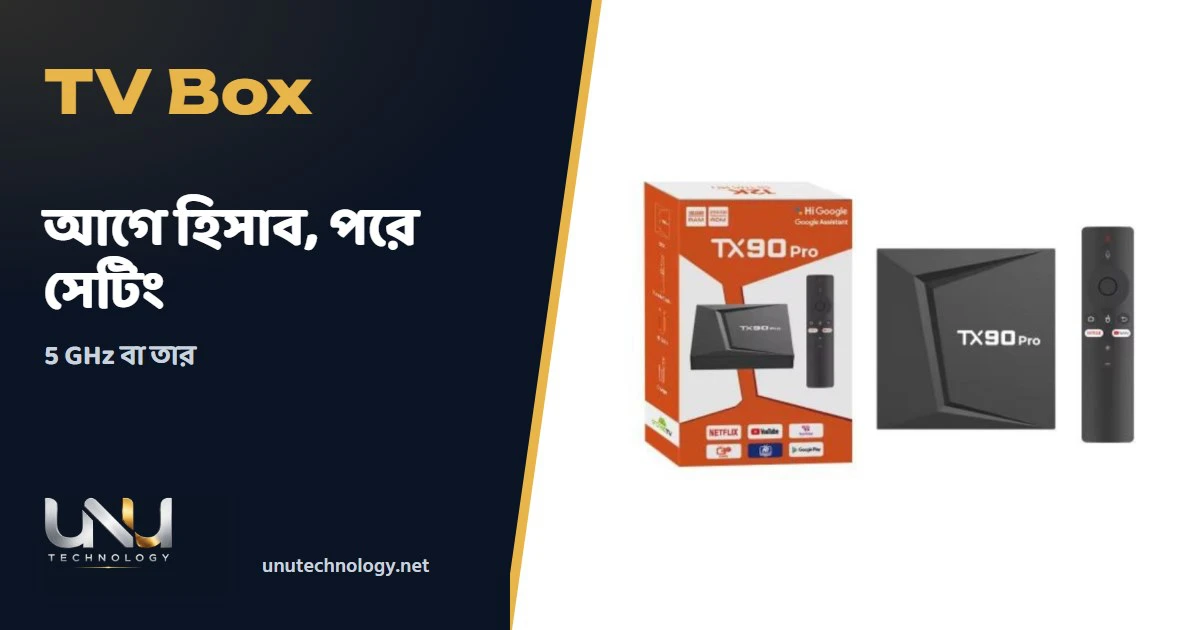
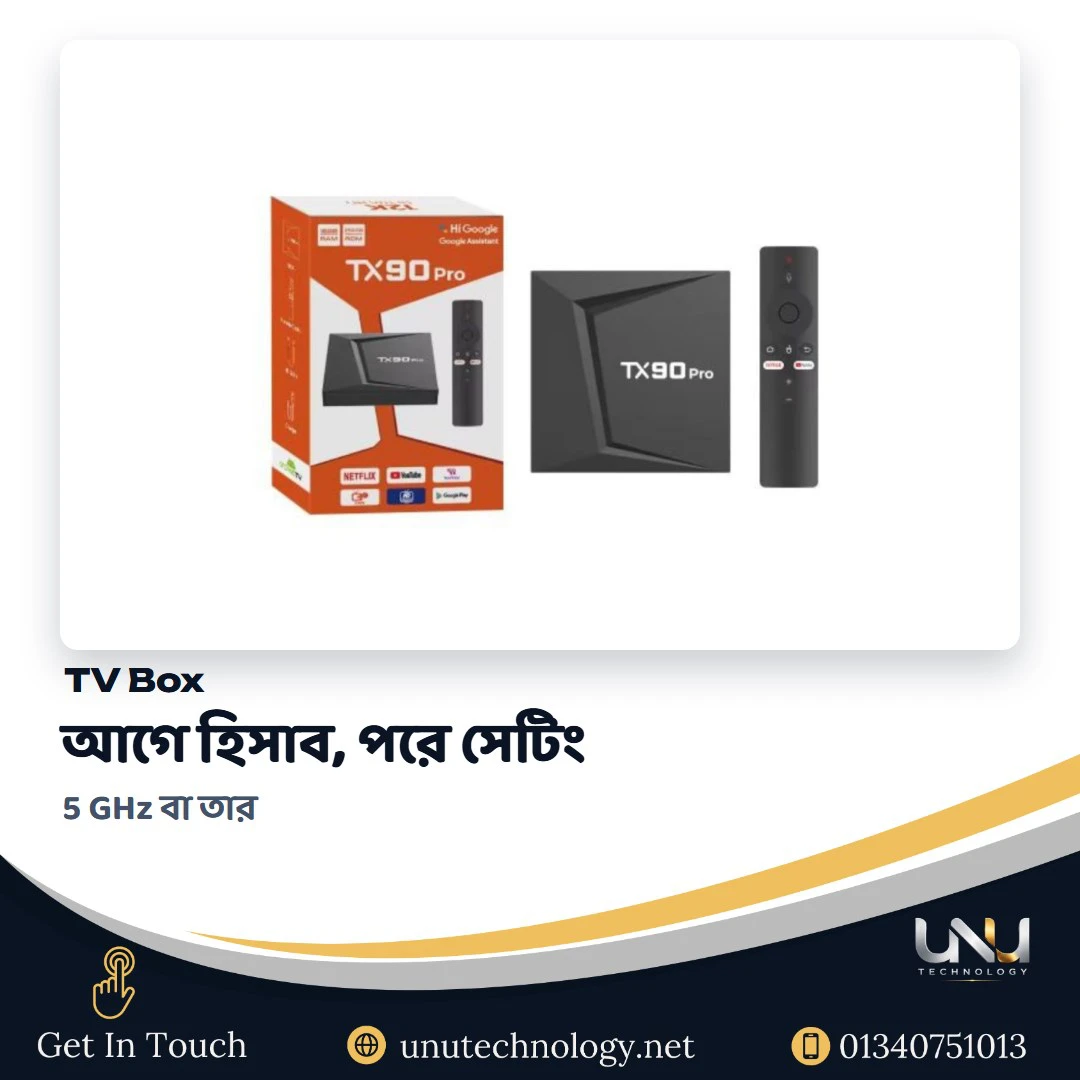
তার হলো সবচেয়ে নিশ্চিত সমাধান। Android TV Box TX90 Pro-র UNU পাতায় Wi-Fi 2.4 GHz/5 GHz আর RJ-45 পোর্টের উল্লেখ আছে, অর্থাৎ বক্সে ইথারনেটের জায়গা আছে। কেনার আগে পোর্ট আছে কি না নিজে মিলিয়ে নিন।
তার টানার সময় দেয়ালের পাশ দিয়ে বা স্কার্টিং ধরে নিয়ে যান, দরজার নিচ দিয়ে নয়, নইলে চাপে নষ্ট হবে। সোজা পথ না থাকলে লম্বা তারের বদলে রাউটারকে টিভির কাছাকাছি আনুন।
নতুন বক্স বা টিভি কেনার সময় যা দেখবেন
স্পেক লাইনে তিনটি জিনিস মিলিয়ে নিন। এক, Wi-Fi-তে 5 GHz লেখা আছে কি না, শুধু "Wi-Fi" লেখা থাকলে ব্যান্ড জিজ্ঞেস করুন। দুই, ইথারনেট (RJ-45) পোর্ট আছে কি না, থাকলে তার টানার সুযোগ থাকে। তিন, যে অ্যাপে দেখবেন সেটি বক্সে চলে কি না। বিজ্ঞাপনের শিরোনামে বড় রেজোলিউশনের সংখ্যা থাকতে পারে, কিন্তু আপনি যে অ্যাপে দেখবেন সেটি কত মানের ভিডিও দেয়, সেটাই আসল। নিজের লাইনের গতি আর ব্যান্ড বুঝে সিদ্ধান্ত নিন।
ঠিক না হলে কী হতে পারে
- বক্স রিস্টার্ট করে দেখুন, নেটওয়ার্ক সংযোগ নতুন করে হবে।
- যদি DNS বদলানোর কোনো ডিভাইস বা সেটিং ব্যবহার করেন, তা সরিয়ে একবার দেখুন।
- ভিডিওর মান একধাপ কমিয়ে দেখুন। কমালে আটকানো থামলে লাইনের গতিই সীমা।
- সব ডিভাইসে একসঙ্গে ধীর হলে সমস্যা ঘরের ভেতরের নয়, রাউটার বা ISP-র দিকে।
বক্সের সফটওয়্যার আর অ্যাপ আপডেট রাখুন, আর স্টোরেজ ভরে গেলে অব্যবহৃত অ্যাপ মুছুন। স্টোরেজ ভরা থাকলে বক্স নিজেই ধীর হয়ে যায়, তখন Wi-Fi ঠিক থাকলেও ভিডিও আটকে। ঘরের অন্য সব ডিভাইসে নেট ভালো চললে এবং শুধু বক্সেই সমস্যা হলে বক্সের স্টোরেজও দেখুন।
নতুন রাউটার বা বক্স নিয়ে কথা বলতে UNU Technology-র 01340751013 নম্বরে জানতে পারেন।
সাধারণ প্রশ্ন (FAQ)
টিভিতে নেটওয়ার্কের নাম দেখা গেলে কি 5 GHz-ও দেখাবে?
টিভি বা বক্স 5 GHz সমর্থন করলে এবং রাউটার সেই নাম চালু রাখলে দেখাবে। না দেখালে প্রথমে রাউটারের সেটিং ও ডিভাইসের স্পেক দেখুন।
ইউটিউব চলে, কিন্তু অন্য অ্যাপ আটকায়, কেন?
অ্যাপভেদে ভিডিওর মান ও সার্ভার আলাদা হয়। একই অ্যাপে মান কমিয়ে দেখুন, আটকানো কমলে লাইনের গতিই সীমা।
পাওয়ার-লাইন অ্যাডাপ্টার বা এক্সটেন্ডার কি কাজে লাগে?
লাগতে পারে, তবে মডেলভেদে কাজ আলাদা। ব্যবহারের আগে পণ্যের ম্যানুয়ালে সামঞ্জস্য দেখুন।
বক্স রিস্টার্ট করলে কি ঠিক হয়?
কখনও কখনও হয়, কারণ নেটওয়ার্ক সংযোগ নতুন করে হয়। এতে সমস্যা না মিটলে রাউটারও রিস্টার্ট করুন।