
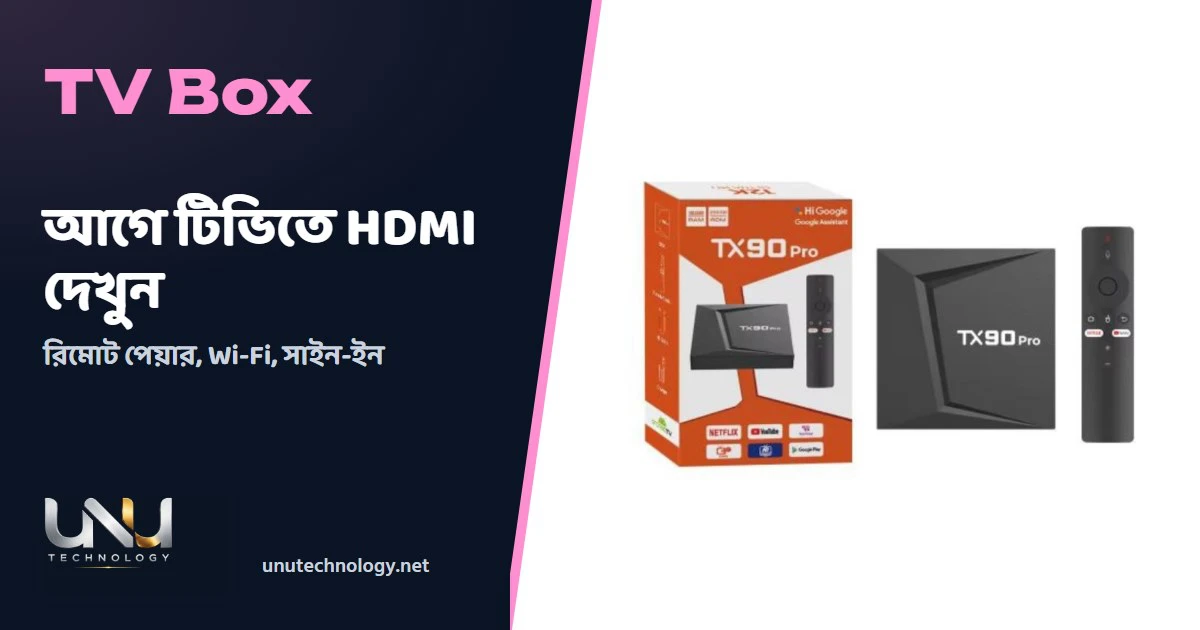
টিভি পুরোনো, কিন্তু YouTube, Toffee আর Play Store-এর অ্যাপ চালাতে চান। একটি Android TV Box দিয়ে তা সম্ভব, শর্ত একটাই: টিভিতে HDMI পোর্ট থাকতে হবে। এই লেখায় সেই পরীক্ষা থেকে শুরু করে রিমোট পেয়ার, Wi-Fi আর Google সাইন-ইন পর্যন্ত ধাপগুলো সাজানো। উদাহরণ হিসেবে ধরা হয়েছে Android TV Box TX90 Pro, আর ধাপগুলো Google-এর নিজস্ব Android TV সেটআপ নির্দেশ অনুযায়ী। চার ধরনের গ্যাজেটের সামগ্রিক তুলনা স্মার্ট গ্যাজেট কেনার গাইডে আছে।
শুরুর আগে যা লাগবে
- টিভিতে খালি HDMI পোর্ট। টিভির পেছনে বা পাশে "HDMI" লেখা খুঁজুন।
- বক্সের পাওয়ার অ্যাডাপ্টার ও কাছাকাছি সকেট।
- রিমোটের ব্যাটারি।
- Wi-Fi-র নাম ও পাসওয়ার্ড।
- একটি Google অ্যাকাউন্ট (Play Store-এর জন্য)।
UNU-র পাতার স্পেক অনুযায়ী বক্সে পোর্ট আছে RJ-45, TF, USB আর HDMI। কোনো AV (হলুদ-লাল-সাদা) আউটপুট তালিকায় নেই। পাতায় CRT টিভির সঙ্গে সামঞ্জস্যের কথা আছে, কিন্তু HDMI-বিহীন টিভিতে সরাসরি লাগবে না, তখন অতিরিক্ত কনভার্টার লাগে এবং ছবির মান নামে। কনভার্টারের মডেল নিয়ে সন্দেহ থাকলে কেনার আগে জিজ্ঞেস করুন।
ধাপ ১ থেকে ৩: সংযোগ ও রিমোট
- টিভি বন্ধ করুন, তারপর বক্সকে HDMI কেবল দিয়ে টিভির HDMI পোর্টে লাগান। কেবল বক্সের সঙ্গে আসে কি না, বক্সের ছবিতে দেখুন।
- বক্সের পাওয়ার সকেটে লাগান, তারপর টিভি চালু করুন।
- টিভির ইনপুট ("Source" বা "Input" বোতাম) বদলে যে HDMI পোর্টে বক্স আছে সেটা বাছুন। এরপর পর্দায় নির্দেশ আসবে (রিমোট সাড়া না দিলে ব্যাটারি বদলে আবার চেষ্টা করুন), রিমোটের পেয়ারিং ধাপ মেনে চলুন। Google-এর নির্দেশ অনুযায়ী রিমোট যুক্ত হলে পর্দায় একটি টিক চিহ্ন আসে।
ধাপ ৪ ও ৫: ভাষা, Wi-Fi ও সাইন-ইন
- ভাষা বাছুন।
- Wi-Fi-তে যুক্ত হন। সিস্টেম এ সময় আপডেট চাইতে পারে, শেষ হওয়া পর্যন্ত বন্ধ করবেন না। রাউটার কাছে হলে 5 GHz, দূরে বা দেয়ালের ওপারে হলে 2.4 GHz চেষ্টা করুন। স্পেক অনুযায়ী বক্স দুটো ব্যান্ডই সাপোর্ট করে।
এরপর Google-এ সাইন-ইন। Android ফোনের Google অ্যাপে "set up my device" বললে বা লিখলে ফোন থেকে পর্দার কোড দিয়ে সাইন-ইন করা যায়। রিমোট দিয়ে করতে চাইলে "Skip" দিয়ে Wi-Fi-তে গিয়ে "Sign in", তারপর "Use your remote" বেছে নিন। সাইন-ইন পরে করার সুযোগও থাকে। এই বক্স বাজারের সাধারণ Android বক্সের মতো আলাদা লঞ্চারে চললে ধাপের নাম ভিন্ন হতে পারে, তখন বাক্সের ম্যানুয়াল দেখুন।
"12K" লেখার আসল মানে
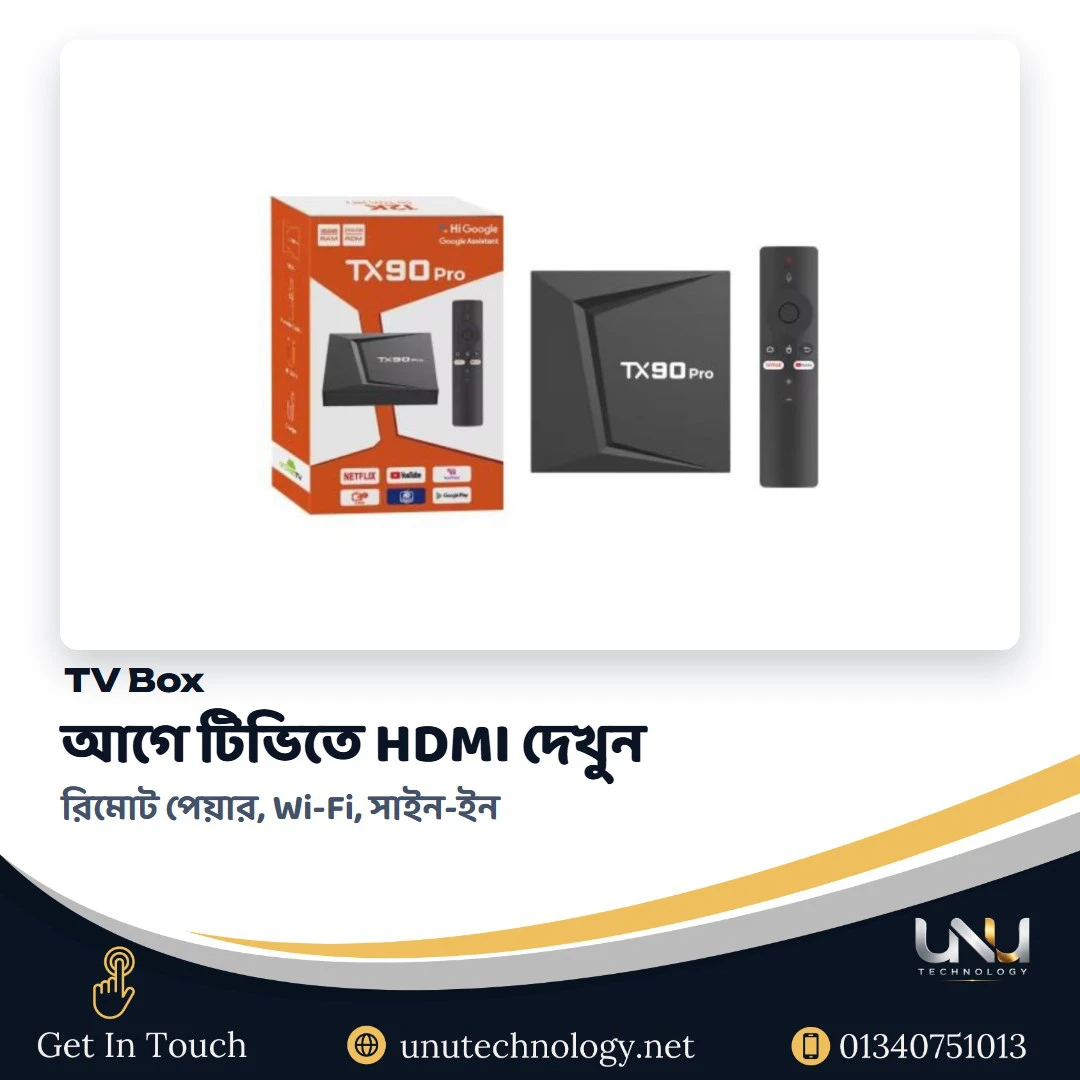
এই বক্সের শিরোনামে "12K Ultra HD" লেখা। ঘরের টিভি Full HD বা 4K, 12K টিভি ঘরোয়া বাজারে ধরা-ছোঁয়ার বাইরে। আর টিভি যে রেজল্যুশন দেখাতে পারে, বক্স তার বেশি দেখাতে পারে না। তাই এই সংখ্যা ছবির মানের কোনো মাপ নয়। সেটআপের পর টিভির সেটিংসে ডিসপ্লে রেজল্যুশন টিভির সঙ্গে মিলিয়ে রাখুন, যেমন Full HD টিভিতে 1080p। বক্সের আসল Android সংস্করণ দেখতে Settings > About-এ যান।
শব্দ, অ্যাপ ও পাওয়ার
HDMI কেবলে ছবির সঙ্গে শব্দও যায়, তাই টিভির স্পিকারে শব্দ না এলে টিভির ভলিউম ও ইনপুটের সাউন্ড সেটিং দেখুন। বক্সের স্পেক অনুযায়ী Dolby ও DTS সহ অনেক অডিও ফরম্যাট লেখা আছে, তবে আসল শব্দ টিভি বা সাউন্ডবারের ওপর নির্ভর করে। অ্যাপ নামানোর সময় শুধু Play Store ব্যবহার করুন, অচেনা সাইটের APK ফাইল ডিভাইসের নিরাপত্তা ঝুঁকিতে ফেলে। আর বক্সের সঙ্গে আসা অ্যাডাপ্টারই ব্যবহার করুন।
স্পেক অনুযায়ী বক্সে Miracast ও Bluetooth 5.0 আছে। ফোনের পর্দা টিভিতে দেখাতে চাইলে ফোনের স্ক্রিন কাস্ট অপশন খুঁজুন, তবে কাজ করবে কি না ফোন ও সফটওয়্যারভেদে বদলায়।
সেটআপ শেষে ঠিক আছে কি না দেখুন
- YouTube খুলে একটি ভিডিও চালান, ছবি ও শব্দ দুটোই দেখুন।
- Play Store খুলে একটি ছোট অ্যাপ নামান।
- রিমোটের ভলিউম টিভির সঙ্গে ঠিকঠাক চলছে কি না দেখুন।
ভিডিও আটকালে বা বাফার হলে ধাপে ধাপে কারণ খোঁজা আছে টিভিতে স্ট্রিমিং আটকালে কী করবেন লেখায়। সাধারণ ভুল তিনটি: ভুল HDMI ইনপুটে থাকা, রিমোটের ব্যাটারি দুর্বল, আর পাওয়ার অ্যাডাপ্টার বদলে অন্য অ্যাডাপ্টার লাগানো, যা বাক্সের ভোল্ট না মিললে ক্ষতি করে।
বক্স পছন্দ করার আগে টিভির মডেল নিয়ে দ্বিধা থাকলে 01340751013 নম্বরে জিজ্ঞেস করতে পারেন। একই গ্যাজেট গাইডের অংশ হিসেবে স্মার্ট ওয়াচের তুলনাও পড়ে নিতে পারেন।
সাধারণ প্রশ্ন (FAQ)
টিভিতে HDMI না থাকলে কি TV Box চলবে?
সরাসরি নয়। HDMI থেকে AV বা অন্য কনভার্টার লাগতে পারে, তবে ছবির মান নেমে যায়। TX90 Pro-র পোর্ট তালিকায় HDMI আছে, AV আউটপুট নেই।
Google অ্যাকাউন্ট ছাড়া কি চালানো যায়?
Android TV-র সাধারণ সেটআপে সাইন-ইন বাদ দিয়ে পরে করার সুযোগ থাকে, তবে Play Store-এর অ্যাপ নামাতে অ্যাকাউন্ট লাগে।
ফোন দিয়ে সেটআপ করা যায় কি?
Google-এর নির্দেশ অনুযায়ী Android ফোনে Google অ্যাপ খুলে "set up my device" বলে বা লিখে সেটআপ করা যায়, তবে বাক্সের সফটওয়্যার নির্দিষ্ট মডেলে এটা সাপোর্ট করে কি না ম্যানুয়ালে দেখুন।
কেন Wi-Fi 5 GHz নির্বাচন করব?
রাউটার কাছে হলে 5 GHz গতিতে ভালো। দূরে বা দেয়ালের ওপারে 2.4 GHz-এ সংযোগ স্থির থাকে। স্ট্রিমিং আটকালে দুটোই চেষ্টা করুন।