
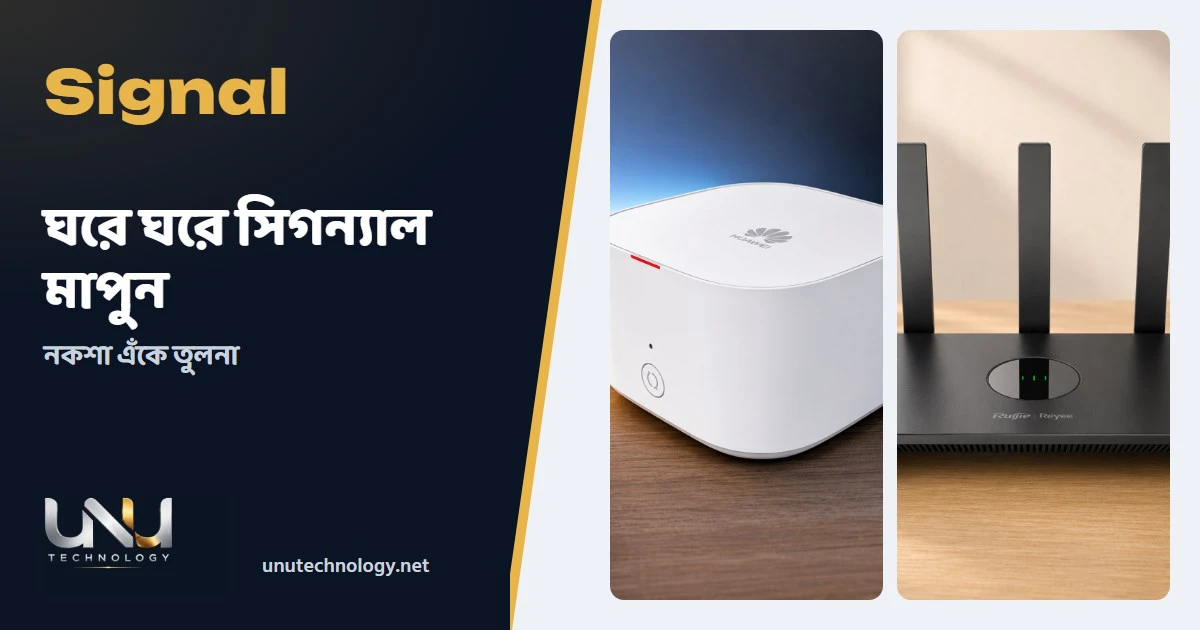
রাতে বেডরুমে ভিডিও আটকে যায়, অথচ ড্রয়িংরুমে সব ঠিক? তাহলে রাউটার কেনার আগে নিজের ফ্ল্যাটের সিগন্যালের নকশা বানিয়ে ফেলুন। একটি ফ্রি অ্যাপ, এক টুকরো কাগজ আর আধঘণ্টা সময় লাগবে। শেষে আপনি জানবেন, সমস্যা রাউটারের জায়গায়, দেয়ালে, নাকি সত্যিই আরেকটি ডিভাইসের দরকার।
ধীর গতির সব কারণ একসঙ্গে দেখতে চাইলে আগে বাসার Wi-Fi ধীর হলে করণীয় পড়ে নিতে পারেন। এই লেখায় আমরা শুধু একটি কাজ করব: ঘরে ঘরে সিগন্যাল মেপে রাউটারের ভালো জায়গা বের করা। দেয়াল কেন সিগন্যাল কমায়, সেটা আছে Ruijie RG-EW1300G-র রিভিউতে।
মাপতে কী কী জোগাড় করবেন
- একটি Android ফোন, যাতে Wi-Fi সিগন্যাল সংখ্যায় দেখানো একটি ফ্রি Wi-Fi analyzer অ্যাপ আছে।
- একটি কাগজ ও কলম। ফ্ল্যাটের ঘরগুলোর মোটামুটি একটা নকশা আঁকুন, রাউটারের বর্তমান জায়গা চিহ্নিত করুন।
- পনেরো থেকে বিশ মিনিট, যখন বাসার সবাই ইন্টারনেটে ব্যস্ত নয়।
মাপার সময় বাসার অন্য সবাইকে বলে রাখুন, কেউ বড় ডাউনলোড বা ভিডিও কল চালালে সংখ্যা ঠিক আসবে না। আর ফোনের কেস মোটা ধাতব হলে সেটা খুলে নিন, কারণ তা অ্যান্টেনার কাজে বাধা দিতে পারে। অ্যাপভেদে মেনু আলাদা। তাই লক্ষ্যটা মনে রাখুন: প্রতিটি জায়গায় আপনার নেটওয়ার্কের সংখ্যাটা পড়া।
সংখ্যাগুলো কীভাবে পড়বেন
অ্যাপে সিগন্যাল দেখাবে ঋণাত্মক সংখ্যায়, যেমন -45 বা -72, এককটি dBm। নিয়মটা উল্টো মনে রাখুন: শূন্যের যত কাছে, তত ভালো। -45 মানে রাউটারের কাছাকাছি জোরালো সিগন্যাল, -80 মানে ঘরে ঢুকে নামটাই কোনোমতে ধরা পড়ছে।
Cisco-র একটি কমিউনিটি তালিকায় -65 dBm-কে নির্ভরযোগ্য ডেটা পাঠানোর ন্যূনতম এবং -70 dBm-কে সংযোগ টিকিয়ে রাখার ন্যূনতম ধরা হয়েছে, আর সেখানেই লেখা এগুলো পরামর্শমাত্র। Cisco Meraki নিজে dBm-এর বদলে SNR ধরে বলে, ডেটা নেটওয়ার্কের জন্য 20 dB বা তার বেশি ভালো। তাই এটাকে কড়া সীমা নয়, মোটামুটি দাগ হিসেবে নিন: -65-এর মধ্যে থাকলে সাধারণত নিশ্চিন্ত, -70-এর নিচে নামলে ভিডিও বা কল আটকাতে পারে।
মাপার ধাপ
- রাউটারের কাছে একটি বেস পড়ুন। রাউটার থেকে এক-দুই মিটার দূরে দাঁড়িয়ে সংখ্যাটা নকশায় রাউটারের পাশে লিখুন। এই সংখ্যাকেই আপনার সবচেয়ে ভালো ধরে নিন।
- প্রতিটি ঘরের মাঝখানে যান। কোণায় নয়, ঘরের যেখানে আপনি সাধারণত ফোন বা ল্যাপটপ চালান সেখানে দাঁড়ান। ফোনটা কোমরের উচ্চতায় ধরুন।
- প্রতি জায়গায় তিন-চারবার পড়ুন। সংখ্যা এক-দুই ওঠানামা করবে। মাঝামাঝি সংখ্যাটা নকশায় লিখুন।
- দুই ব্যান্ডই দেখুন। যে রাউটারে 2.4 GHz ও 5 GHz দুটোই আছে, অ্যাপে দুটো আলাদা নাম বা আলাদা সারি হিসেবে আসবে। 5 GHz সাধারণত দেয়াল পার হতে বেশি অসুবিধায় পড়ে, তাই দুটোর সংখ্যাই লিখুন।
- দরজা বন্ধ রেখে একবার দেখুন। বেডরুমে দরজা বন্ধ রাখলে আর খোলা রাখলে সংখ্যা কত বদলায়, নকশায় টুকে রাখুন। দেয়ালের ধরন ভেদে পার্থক্য আলাদা হয়, তাই আপনার ফ্ল্যাটের সংখ্যাই আসল।
নকশা দেখে কী বুঝবেন
| নকশায় যা দেখছেন | সম্ভাব্য কারণ | প্রথম চেষ্টা |
|---|---|---|
| রাউটারের পাশের ঘরেও দুর্বল | রাউটার কোণায় বা ধাতব তাকের ভেতরে | খোলা ও উঁচু জায়গায় সরান |
| শুধু দূরের এক ঘরে দুর্বল | মাঝে একাধিক মোটা দেয়াল | রাউটারকে মাঝামাঝি আনুন |
| সংখ্যা ভালো, তবু ধীর | সিগন্যাল নয়, ভিড় বা ISP-র লাইন | চ্যানেল ও লাইন যাচাই করুন |
| সব ঘরেই মাঝারি | একটি রাউটারের পাল্লা সীমিত | অবস্থান ঠিক করুন, না হলে দ্বিতীয় ডিভাইস ভাবুন |
তৃতীয় সারিটা গুরুত্বপূর্ণ। সংখ্যা -55 হলেও গতি কম হলে সিগন্যাল দোষী নয়। তখন চ্যানেলের ভিড় বা লাইনের গতি দেখতে হবে।
রাউটার সরিয়ে আবার মাপুন
নকশার সবচেয়ে দুর্বল ঘর আর রাউটারের মাঝামাঝি একটি জায়গা ঠিক করুন। কয়েকটি সাধারণ নিয়ম মেনে চলুন।
- রাউটার উঁচুতে, খোলা জায়গায় রাখুন। টিভির পেছনে, আলমারির ভেতরে বা মেঝেতে নয়।
- মাইক্রোওভেন, ফ্রিজ বা মোটা ধাতব বস্তুর গা ঘেঁষে নয়।
- বাইরের অ্যান্টেনা থাকলে কীভাবে ঘোরাবেন, তা মডেলের ম্যানুয়ালে দেখে নিন।
- ISP-র তার ছোট পড়লে নিজে কেটে জোড়বেন না। ISP-র সঙ্গে কথা বলুন।
নতুন জায়গায় বসিয়ে ঠিক আগের মতো সব ঘর আবার মাপুন, নকশায় নতুন সংখ্যা লিখুন। পুরোনো আর নতুন সংখ্যা পাশাপাশি দেখলেই বুঝবেন কোন ঘর এগিয়েছে আর কোনটি এখনও পিছিয়ে।
সরিয়েও না হলে পরের পথ
সরানোর পরও যদি নকশার দুই-তিনটি ঘর -70-এর নিচে থেকে যায়, তাহলে বুঝবেন জায়গা বদলে আর লাভ হচ্ছে না, দেয়ালই বাধা। তখন আর রাউটার ঘোরাতে সময় নষ্ট করার দরকার নেই। কোনটি কখন বেছে নেবেন, সেটা আছে মেশ রাউটার নাকি দ্বিতীয় রাউটার লেখায়। হাতে পুরোনো রাউটার থাকলে তাকে Access Point বানানোর ধাপ আছে পুরোনো রাউটারকে Access Point বানানোর লেখায়।
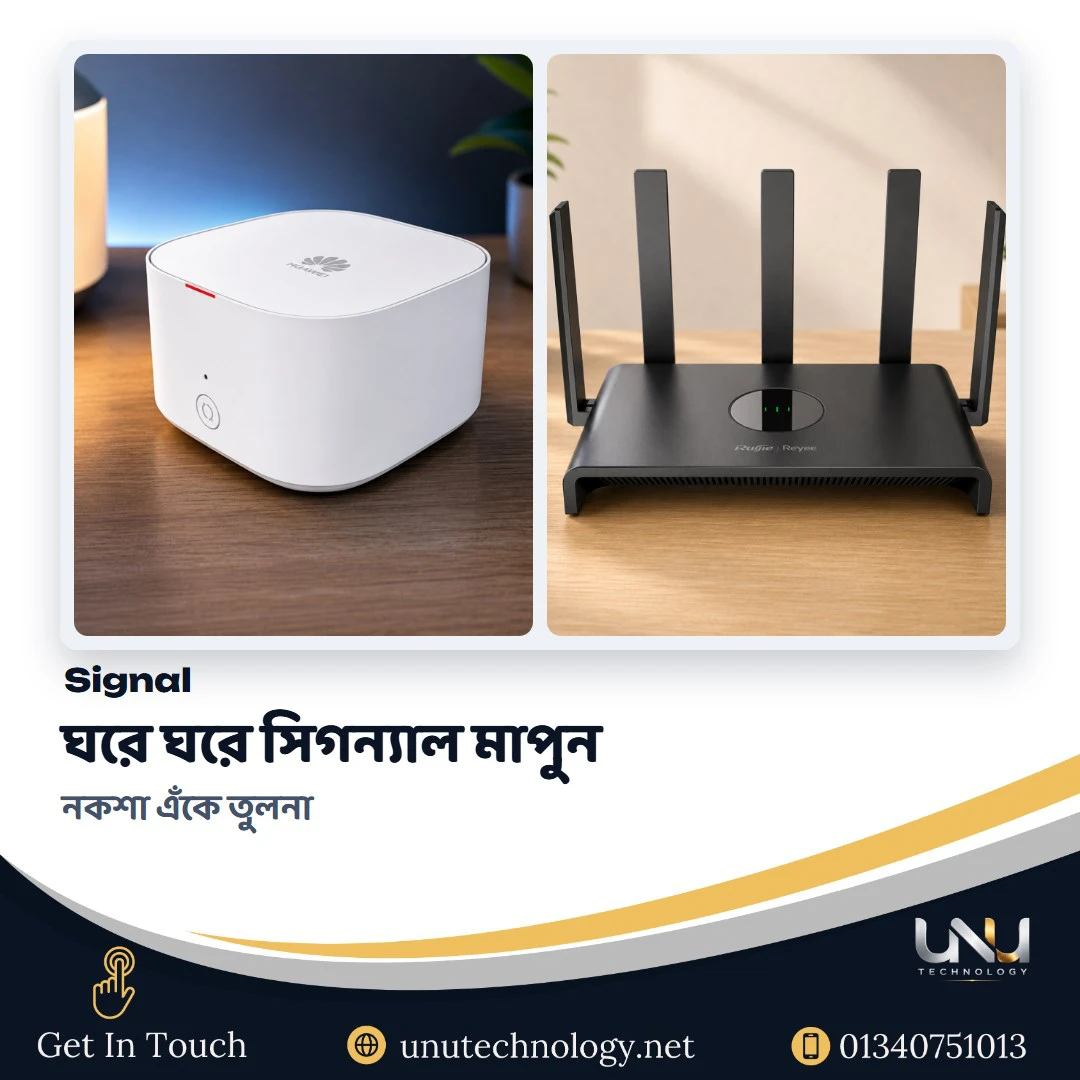
মেশের ধারণা নিয়ে ভাবলে Huawei WA8021V5 দেখতে পারেন। Huawei-র পাতা অনুযায়ী এটি ডুয়াল-ব্যান্ড, বাতাসে 2.4 GHz-এ 300 Mbps ও 5 GHz-এ 867 Mbps পর্যন্ত, আর মেশ সমর্থন করে (মেশ নিয়ে রিভিউ)। এই সংখ্যা তাত্ত্বিক সর্বোচ্চ, বাস্তবে ঘরের পরিবেশে কম পাবেন। Ruijie RG-EW1300G ডুয়াল-ব্যান্ড Wi-Fi 5 রাউটার, আর ফ্ল্যাটের Wi-Fi নিয়ে এর আলাদা রিভিউ আছে। কোনটি আপনার বাড়িতে মানাবে, তা আপনার নকশার সংখ্যাই বলে দেবে।
একটি কাল্পনিক নমুনা
ধরুন তিন ঘরের ফ্ল্যাটে রাউটার বসার ঘরের এক কোণায়। কাছে পড়লেন -42, রান্নাঘরে -58, মাস্টার বেডরুমে -66 আর শেষ প্রান্তের বেডরুমে -78। সংখ্যাগুলো কাল্পনিক। শেষ ঘরে নামই ধরতে চায় না, মাস্টার বেডরুমেও কল হঠাৎ কেটে যেতে পারে। এবার রাউটারটা বসার ঘরের মাঝখানে, উঁচু তাকে আনুন। আবার মাপলে হয়তো বসার ঘরে -48 হলো, কিন্তু শেষ বেডরুম -70-এ এল। বসার ঘরে সামান্য কমল, দুর্বল ঘরে অনেকটা বাড়ল। এই লাভ-ক্ষতির হিসাবটাই আপনার দরকার।
দুই-তিনটি জায়গা চেষ্টা করুন, প্রতিবার ফল নকশায় লিখুন। সবচেয়ে ভালো মিলটাই আপনার ফ্ল্যাটের জন্য ঠিক জায়গা, আগে থেকে কোনো জায়গা ধরে নেওয়ার দরকার নেই।
মাপার সময় যে ভুলগুলো হয়
- ফোন হাতে নিয়ে হাঁটতে হাঁটতে পড়া। দাঁড়িয়ে পড়ুন, কারণ চলার সময় সংখ্যা লাফায়।
- প্রতিবেশীর নেটওয়ার্কের সংখ্যা দেখে ভুল করা। তালিকায় নিজের নেটওয়ার্কের নামটাই ধরুন।
- শুধু 2.4 GHz দেখে সন্তুষ্ট হওয়া, অথচ ফোন বা টিভি 5 GHz-এ যুক্ত।
- দিনের শুধু এক সময়ে মাপা। সন্ধ্যায় ভিড়ের সময় আরেকবার পড়ে নিন।
নকশা ফেলে দেবেন না, ফোনে ছবি তুলে রাখলেও চলবে। পরে রাউটার বদলালে একই ঘরে আবার মেপে তুলনা করা যাবে। ঘরের নাম, ব্যান্ড, আগের ও পরের সংখ্যা লিখে রাখলেই যথেষ্ট। নকশার সংখ্যা নিয়ে কোন ডিভাইস লাগবে বুঝতে না পারলে UNU Technology-র 01340751013 নম্বরে কল বা WhatsApp করতে পারেন।
সাধারণ প্রশ্ন (FAQ)
মাপার জন্য কোন অ্যাপ নেব?
Play Store-এ "Wi-Fi analyzer" নামে অনেক ফ্রি অ্যাপ আছে। যেটাতে আপনার নেটওয়ার্কের সিগন্যাল dBm সংখ্যায় দেখায়, সেটাই চলবে।
আইফোনে কি এভাবে মাপা যায়?
আইফোনে সাধারণ অ্যাপে Wi-Fi-র dBm দেখানো সীমিত। তখন বিকল্প হলো এক ঘর থেকে আরেক ঘরে গিয়ে একই ফাইল ডাউনলোড করে গতি তুলনা করা।
কতবার মাপলে ঠিক হিসাব পাওয়া যায়?
প্রতিটি জায়গায় অন্তত তিন-চারবার পড়ুন, কারণ সংখ্যা সামান্য ওঠানামা করে। মাঝামাঝি সংখ্যাটা খাতায় লিখুন।
রাউটার সরাতে গিয়ে ISP-র তার ছোট পড়লে কী করব?
তার বাড়ানো বা অন্য জায়গায় সংযোগ নেওয়ার বিষয়ে আপনার ISP-র সঙ্গে কথা বলে নিন। নিজে তার কেটে জোড়া দেওয়া ঠিক নয়।