
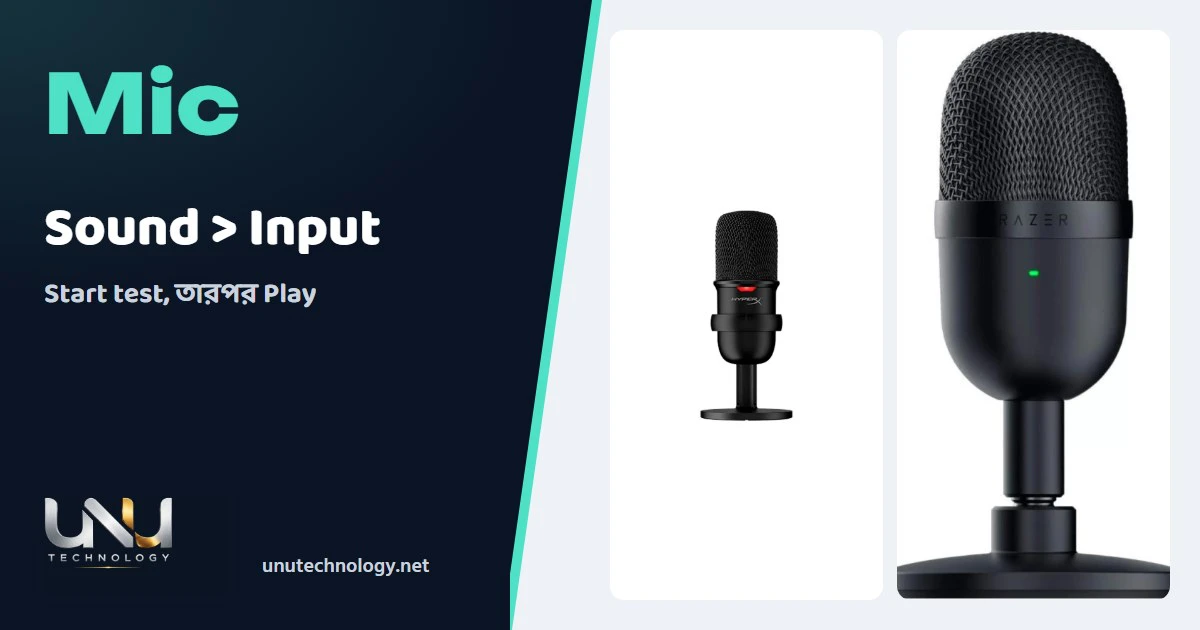
মাইক লাগালেন, কিন্তু Zoom বা লাইভে কেউ আপনার কথা শুনছে না। কারণ প্রায় সময়ই মাইক নষ্ট নয়, Windows বা অ্যাপে ভুল ইনপুট বাছা আছে। নিচের ধাপগুলোতে USB মাইক কম্পিউটারে চালু করা, শব্দের মাত্রা ঠিক করা আর লাইভের আগে একটা শেষ যাচাই দেওয়া আছে। কোন মাইক নেবেন তা নিয়ে USB মাইকের তালিকা আছে।
যা লাগবে
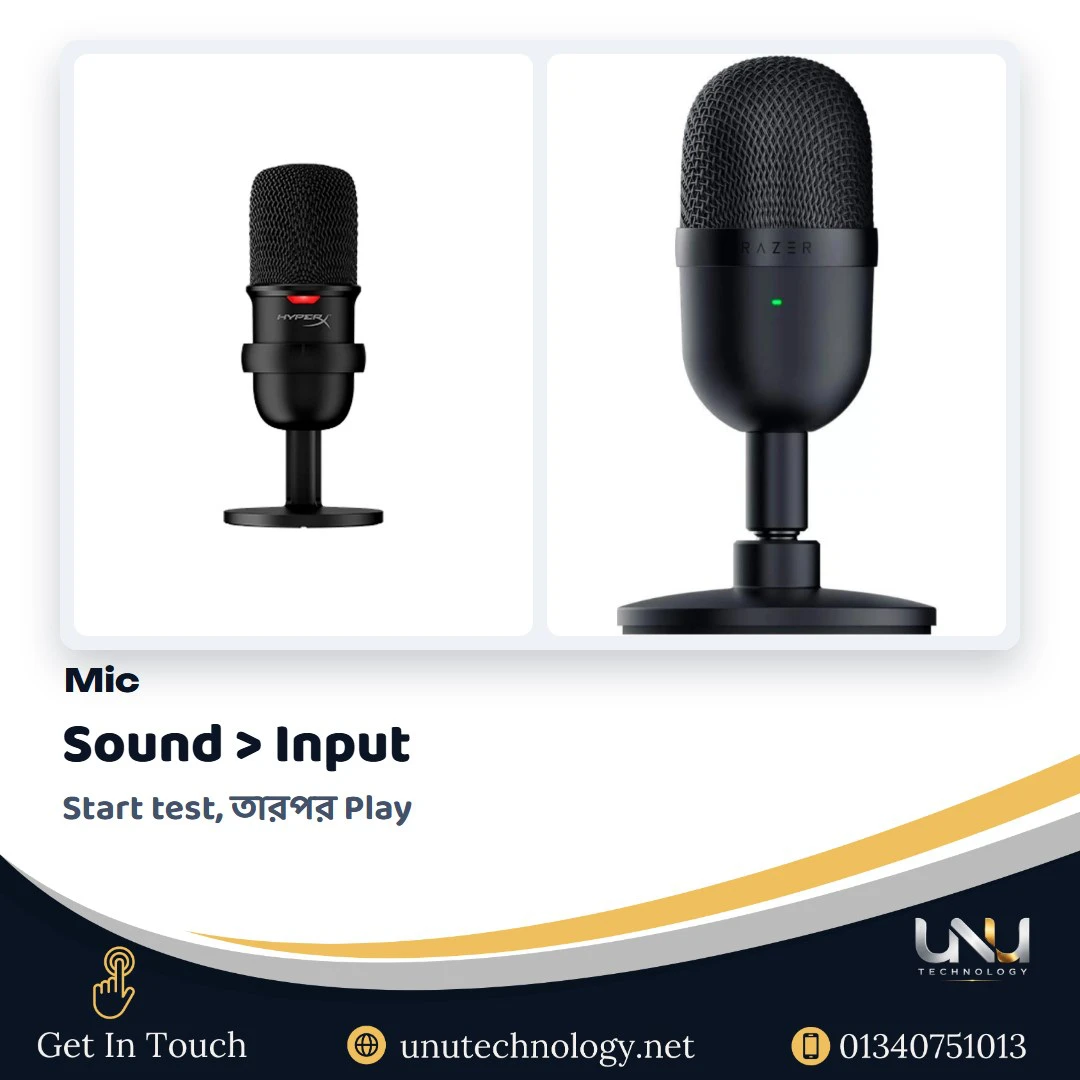
- একটি USB মাইক (উদাহরণ: HyperX SoloCast বা Razer Seiren Mini) এবং তার সঙ্গের কেবল।
- একটি চালু USB পোর্ট।
- সম্ভব হলে হেডফোন, কারণ স্পিকারের শব্দ মাইকে ঢুকলে ইকো হয়।
ধাপ ১: মাইক লাগান
কেবল দিয়ে মাইক PC-র USB পোর্টে লাগান। ডেস্কটপে কেসের পেছনের পোর্টে লাগালে সংযোগ সাধারণত স্থির থাকে। মাইকের সূচক আলো থাকলে তা জ্বলবে কি না দেখুন। Razer Seiren Mini-র সঙ্গে Type-A থেকে Type-C কেবল আসে, বাক্সের কেবলটাই ব্যবহার করুন।
ধাপ ২: Windows-এ ইনপুট বাছুন
Microsoft-এর গাইড অনুযায়ী Start > Settings > System > Sound খুলুন। "Input" অংশে লাগানো মাইকগুলোর তালিকা পাবেন। এখান থেকে আপনার USB মাইকটি বাছুন। ল্যাপটপে ভেতরের মাইক আর ওয়েবক্যামের মাইকও তালিকায় থাকে, ভুল ডিভাইস বাছলে আপনার কথা পৌঁছাবে না।
ধাপ ৩: টেস্ট রেকর্ড দিয়ে ভলিউম ঠিক করুন
- Input তালিকায় মাইকের ডান পাশের ">" তীরে ক্লিক করে Properties খুলুন।
- "Input settings"-এ "Start test" চেপে স্বাভাবিক গলায় কথা বলুন।
- "Stop test" চেপে "Play" দিয়ে রেকর্ড শুনুন।
- শব্দ ক্ষীণ হলে "Input volume" slider বাড়ান, ফেটে গেলে কমান। আবার টেস্ট করুন।
Windows 10 ও 11 দুটোতেই ধাপ এই ধরনের, তবে মডেল ও আপডেটভেদে মেনুর নাম সামান্য আলাদা হতে পারে।
ধাপ ৪: মাইকের নিজস্ব কন্ট্রোল
কিছু মাইকে নিজের গেইন ডায়াল থাকে, যেমন HyperX QuadCast S। তাহলে Windows slider মাঝামাঝি রেখে ডায়াল দিয়ে সূক্ষ্ম মাপ মেলাতে পারেন। দুটি মাইকের পার্থক্য দেখতে চাইলে QuadCast S বনাম SoloCast লেখাটি দেখুন। tap-to-mute থাকলে লাইভের মাঝখানে মিউট হয়ে গেছে কি না আলোয় দেখে নিন।
ধাপ ৫: ইকো ও আওয়াজ কমান
- স্পিকার বন্ধ করে হেডফোন পরুন।
- মাইক মুখের কাছে (হাতের এক-দুই মুঠির দূরত্বে) আনুন, তাহলে ভলিউম কম রাখা যায়।
- কিবোর্ড আর পাখা থেকে মাইক দূরে রাখুন।
ধাপ ৬: Facebook বা YouTube লাইভের আগে
লাইভ শুরুর পাতায় বা ব্রডকাস্ট সফটওয়্যারে মাইক বাছার একটি তালিকা থাকে। সেখানেও আপনার USB মাইকটিই বাছুন, শুধু Windows-এ নয়। ব্রাউজার মাইক ব্যবহারের অনুমতি চাইলে Allow দিন। লেভেল মিটার থাকলে কথা বলে দেখুন যে সেটা নড়ছে। মেনুর নাম প্ল্যাটফর্ম ও সময়ভেদে আলাদা, তাই লক্ষ্যটা মনে রাখুন: ইনপুট ঠিক, লেভেল নড়ছে, মিউট বন্ধ।
সাউন্ড না এলে দ্রুত ধাপ
- মাইকের মিউট চালু আছে কি না দেখুন। tap-to-mute মাইকে আলো দেখে বোঝা যায়।
- Sound সেটিংয়ে Input থেকে মাইক বাদ পড়ে গেলে কেবল খুলে আবার লাগান।
- অন্য USB পোর্টে বদলে দেখুন। কেসের সামনের পোর্টে সমস্যা হলে পেছনেরটায় চেষ্টা করুন।
- অ্যাপ (Zoom, OBS, ব্রাউজার) বন্ধ করে আবার খুলুন, কারণ অনেক অ্যাপ চালুর সময়ের ডিভাইসটাই ধরে রাখে।
সচরাচর ভুল
- ভুল ইনপুট বাছা (ওয়েবক্যাম বা ল্যাপটপের ভেতরের মাইক)।
- ভলিউম একদম পূর্ণ করে দেওয়া, ফলে কণ্ঠ ফেটে যায়।
- মাইক মুখ থেকে অনেক দূরে রেখে ভলিউম বাড়ানো, ফলে ঘরের আওয়াজও বেড়ে যায়।
কেনার ক্রম ও বাকি সেটআপের বিষয়ে গেমিং সেটআপের গাইড দেখুন। সংযোগে আটকে গেলে 01340751013 নম্বরে কল করুন।
সাধারণ প্রশ্ন (FAQ)
ইনপুটে মাইকের নাম না এলে কী করব?
অন্য USB পোর্টে লাগিয়ে দেখুন, তারপর PC রিস্টার্ট করুন। তবু না এলে অন্য কম্পিউটারে লাগিয়ে দেখুন মাইক নিজে ঠিক আছে কি না।
ইনপুট ভলিউম কত রাখব?
একটা নির্দিষ্ট সংখ্যা নেই। টেস্ট রেকর্ডে কণ্ঠ পরিষ্কার শোনা যায় অথচ ফেটে যায় না, সেই জায়গাটাই ঠিক।
কীবোর্ডের টাইপের আওয়াজ কীভাবে কমাব?
মাইক মুখের কাছে আনুন যাতে ভলিউম কম রাখা যায়, আর কিবোর্ড থেকে দূরে রাখুন। এর পরেও না কমলে স্ট্যান্ডের বদলে বুম আর্ম ভাবতে পারেন।
ফোন থেকে লাইভ করলে কি এই সেটিং লাগে?
না। এটা Windows PC-র জন্য। ফোনে মাইক লাগানো আলাদা ব্যাপার এবং ফোন ও অ্যাপভেদে ধাপ আলাদা।