
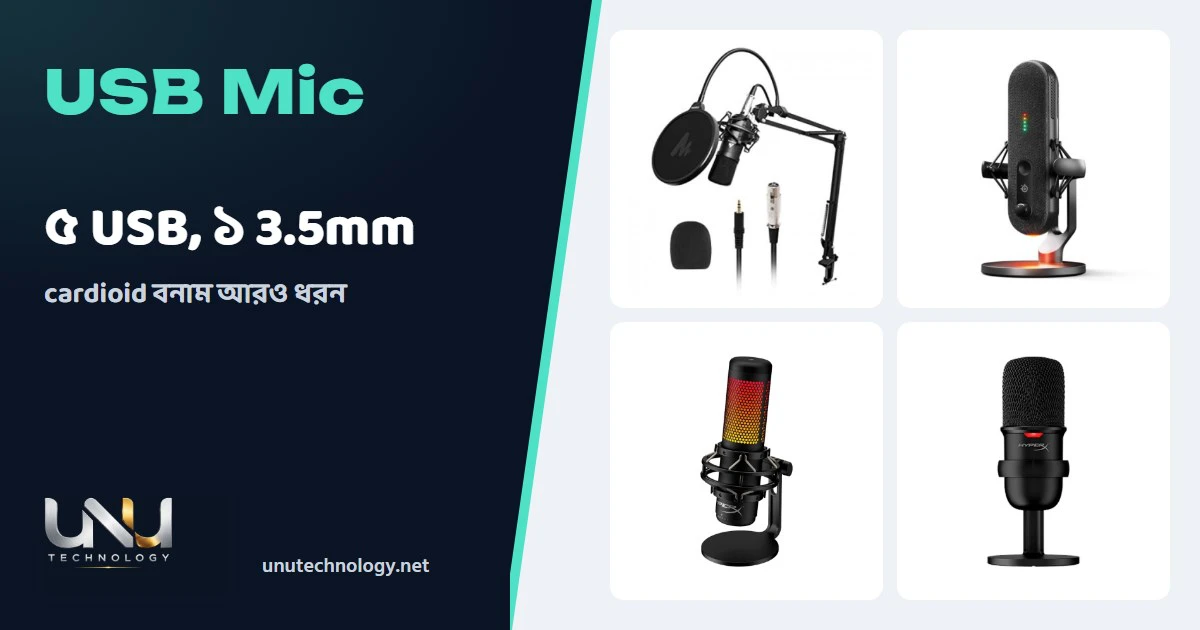
মাইকের তালিকায় একটা গোলমাল আগে পরিষ্কার করা দরকার: এই ছয়টির পাঁচটি USB, কিন্তু Maono AU-A03 চলে 3.5mm জ্যাকে। দুটোর সংযোগ আলাদা, তাই ল্যাপটপ বা PC-র পোর্ট দেখে তবে মাইক বাছুন। নিচে সবগুলো পাশাপাশি। কোন ক্রমে কিনবেন তার জন্য গেমিং সেটআপের গাইড দেখতে পারেন।
ছয় মাইক এক ছকে
| মডেল | সংযোগ | পিকআপ প্যাটার্ন | উল্লেখযোগ্য |
|---|---|---|---|
| Maono AU-A03 Kit | 3.5mm জ্যাক, তার 2.5 মিটার | cardioid | 16mm কোর, 30Hz থেকে 16kHz |
| Alias Microphone | USB-C | cardioid | 24-bit/48kHz, হেডফোন পোর্ট, গেইন ডায়াল, মিউট বাটন, RGB |
| HyperX QuadCast S | USB, তার 3 মিটার | চারটি পছন্দের প্যাটার্ন | tap-to-mute, RGB |
| HyperX SoloCast | USB, তার 2 মিটার | cardioid | tap-to-mute, আলো নেই |
| Razer Seiren Mini | USB (Type-A থেকে Type-C তার) | supercardioid | 14mm কোর, 20Hz থেকে 20kHz, অত্যন্ত ছোট |
| ONIKUMA M830 | USB / Type-C | cardioid | বিল্ট-ইন সাউন্ড কার্ড, শক মাউন্ট, 50Hz থেকে 20kHz |
পিকআপ প্যাটার্ন: কোন দিক থেকে শব্দ নেয়
cardioid মাইক সামনের শব্দ বেশি ধরে, পেছনের শব্দ কম। একজন মানুষ ডেস্কে বসে কথা বললে এটাই স্বাভাবিক পছন্দ। supercardioid আরও সরু, কেবল সামনের দিকে বেশি মনোযোগ দেয়, ফলে পাশের আওয়াজ আরও কম ধরে। HyperX QuadCast S-এ চারটি প্যাটার্ন আছে (stereo, omnidirectional, cardioid, bidirectional), তাই দুজনে কথা বলা বা ঘরের পরিবেশ রেকর্ড করার মতো কাজেও চলে। HyperX SoloCast শুধু cardioid। এই দুটির সরাসরি তুলনা QuadCast S বনাম SoloCast লেখায়।
ডেস্ক স্ট্যান্ডসহ তিনটি
Alias Microphone-এর UNU পাতার স্পেক SteelSeries Alias-এর স্পেকের সঙ্গে মেলে: 1 ইঞ্চি (25mm) ক্যাপসুল, USB-C, 24-bit/48kHz, ডেস্ক স্ট্যান্ড, বুম আর্ম অ্যাডাপ্টার (আর্ম নেই) ও 3.5mm হেডফোন পোর্টে নিজের কণ্ঠ শোনার ব্যবস্থা। HyperX দুটোতেই tap-to-mute আছে, অর্থাৎ ছুঁলেই মিউট। QuadCast S-এ আছে RGB আলো, SoloCast-এ নেই।
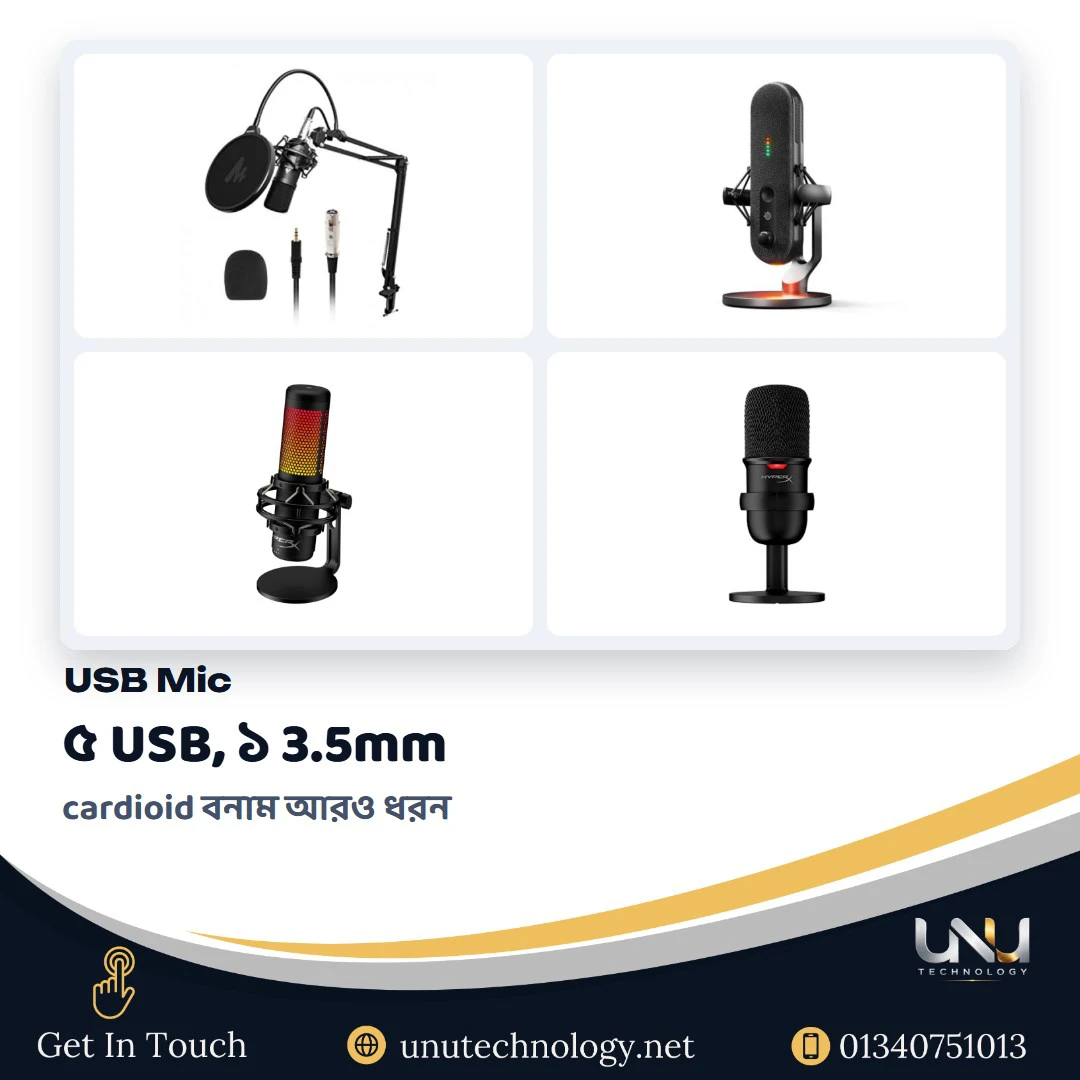
ছোট ও সহজ দুটি
Razer Seiren Mini মাপে ছোট, ডেস্কে জায়গা কম হলে কাজের। Onikuma M830-এ সাউন্ড কার্ড ভেতরেই বসানো আর শক মাউন্ট আছে, UNU-র পাতায় Windows, Apple, Android ও Linux-এ চলার কথা লেখা। দুটোতেই কণ্ঠের জন্য ঝামেলাহীন plug-and-play ধরনের ব্যবস্থা।
3.5mm কিট: ভিন্ন পথ
Maono AU-A03 কিট USB নয়। এতে 3.5mm প্লাগ আছে, তাই PC-তে মাইক ইনপুট জ্যাক থাকা চাই; অনেক ল্যাপটপে এক জ্যাকে হেডফোন-মাইক একসঙ্গে থাকে, তখন Y-অ্যাডাপ্টার লাগে। কিটে কী কী আছে তা পণ্যের পাতায় মিলিয়ে নিন।
দোকানে জিজ্ঞাসার তালিকা
- কিটের সঙ্গে কী কী আসে: স্ট্যান্ড, পপ ফিল্টার, কেবল।
- USB মাইকে কোন ধরনের কেবল আসে (Type-A, Type-C), আর PC-তে সেটা লাগানো যাবে কি না।
- 3.5mm কিটের ক্ষেত্রে আপনার ল্যাপটপের জ্যাক কি মাইক ইনপুট ধরে।
condenser মাইক কণ্ঠের সূক্ষ্ম স্বর ধরতে সুবিধার, তবে পাশের আওয়াজও বেশি ধরে। ঘর শান্ত না হলে প্যাটার্ন ও মাইকের দূরত্বের দিকে নজর দিন। সেটআপের ধাপে ধাপে বর্ণনা আছে USB মাইক সেটআপের গাইডে।
কেনার সিদ্ধান্ত
- USB পোর্টই সহজ: Alias, HyperX, Razer বা Onikuma।
- দুজনে কথা বলা বা বেশি নমনীয়তা: QuadCast S।
- সবচেয়ে ছোট জায়গা: Seiren Mini।
- 3.5mm জ্যাকে কিট চান: Maono AU-A03।
কেনার পর কম্পিউটারে চালু করার ধাপ আছে USB মাইক সেটআপের গাইডে। কোন মাইক কোন পোর্টে চলবে নিশ্চিত না হলে 01340751013 নম্বরে জিজ্ঞেস করুন।
সাধারণ প্রশ্ন (FAQ)
condenser মাইকের সুবিধা কী?
কণ্ঠের সূক্ষ্ম স্বর ধরতে সুবিধা, তাই কথা বলা ও গান রেকর্ডিংয়ে জনপ্রিয়। তবে পাশের আওয়াজও বেশি ধরতে পারে, ঘরের পরিবেশ তাই গুরুত্বপূর্ণ।
ল্যাপটপে 3.5mm জ্যাকের মাইক চলবে?
ল্যাপটপের জ্যাক মাইক ইনপুট সমর্থন করলে চলবে। অনেক ল্যাপটপে এক জ্যাকে হেডফোন ও মাইক দুটোই, তখন Y-অ্যাডাপ্টার লাগে। ল্যাপটপের ম্যানুয়াল দেখে নিন।
সবগুলোতে কি পপ ফিল্টার আছে?
পাতায় এ নিয়ে স্পষ্ট তথ্য সবার নেই। আলাদা পপ ফিল্টার দরকার হলে কেনার আগে বিক্রেতাকে জিজ্ঞেস করুন।
গেমিংয়ের জন্য কি স্টুডিও মাইক লাগে?
না। ভয়েস চ্যাটের জন্য হেডসেটের মাইকই যথেষ্ট। স্ট্রিম, ইউটিউব বা পডকাস্ট করলে আলাদা মাইক সুবিধাজনক।