
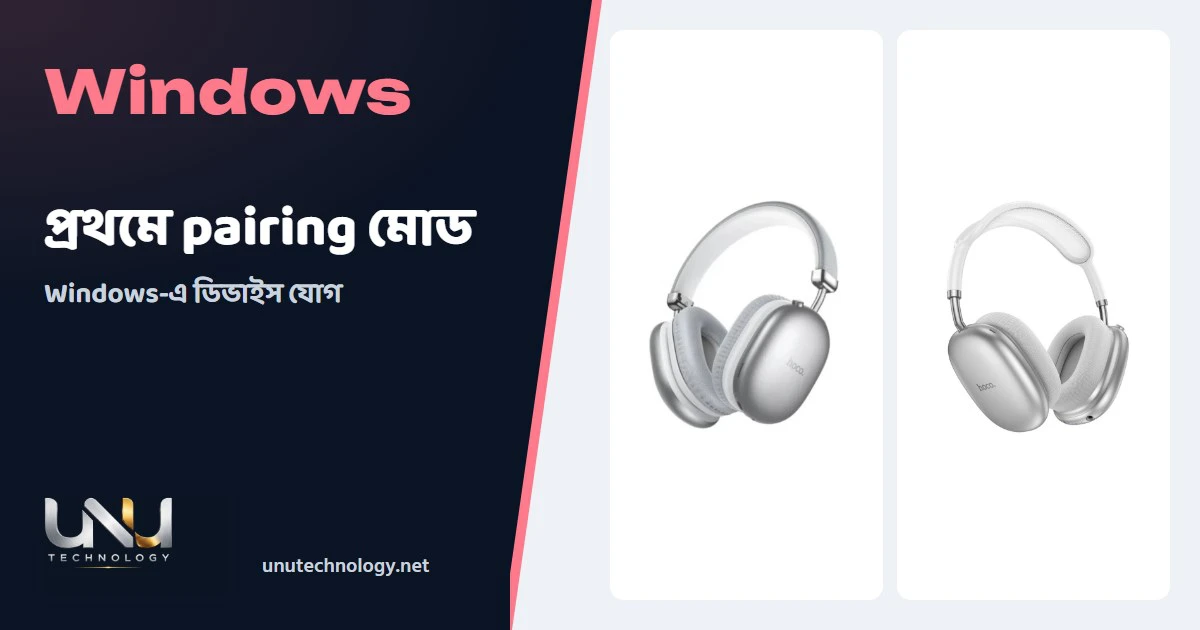
ল্যাপটপে ব্লুটুথ হেডফোন লাগানো এক মিনিটের কাজ, যদি হেডফোন আগে pairing মোডে থাকে। বেশিরভাগ ঝামেলা তার পরে: হেডফোন যুক্ত, অথচ গান বাজছে ল্যাপটপের স্পিকারে, বা মিটিংয়ে ঢুকতেই আওয়াজ চ্যাপ্টা হয়ে গেল। দুটো সমস্যারই আলাদা কারণ আছে, নিচে ধাপে ধাপে। হেডফোন বাছাই করতে ওভার-ইয়ার হেডফোনের তালিকা দেখতে পারেন।
ল্যাপটপ ও হেডফোনে কী কী চাই
- Bluetooth থাকা ল্যাপটপ, আর সেটিংসে Bluetooth চালু।
- চার্জ থাকা হেডফোন। Hoco W35 Pro Max-এর পাতায় পূর্ণ চার্জ হতে প্রায় 2 ঘণ্টা লেখা, Hoco W55 Plus ANC-এর পাতায়ও 2 ঘণ্টা।
- ম্যানুয়াল বা বাক্সের কাগজ, যেখানে pairing মোডে ঢোকার নিয়ম লেখা। নিয়ম মডেলভেদে আলাদা।
Windows 11-এ যুক্ত করা
- হেডফোন চালু করে pairing (discoverable) মোডে নিন।
- টাস্কবারের ঘড়ির পাশের নেটওয়ার্ক, সাউন্ড বা ব্যাটারি আইকনে ক্লিক করুন।
- Bluetooth টাইলের পাশের তীরে ক্লিক করে ডিভাইসের তালিকা খুলুন।
- "New devices"-এর নিচে হেডফোনের নাম বেছে নিন। না দেখলে "Your devices" তালিকায় খুঁজুন।
- পর্দার নির্দেশ মেনে "Done" চাপুন।
Microsoft-এর পাতা অনুযায়ী Windows 11-এ Swift Pair থাকলে কাছের হেডফোনের জন্য নোটিফিকেশন আসে, সেখানে "Connect" চাপলেই হয়।
Windows 10-এ যুক্ত করা
- হেডফোন চালু করে discoverable করুন।
- Start, Settings, Devices, Bluetooth & other devices খুলুন।
- "Add Bluetooth or other device" চেপে "Bluetooth" বেছে নিন।
- তালিকা থেকে হেডফোন বেছে "Done" চাপুন।
Microsoft-এর পাতায় লেখা, Windows 10-এর সাপোর্ট 14 অক্টোবর 2025-এ শেষ হয়েছে। মেনুর নাম ভার্সনভেদে সামান্য আলাদা হতে পারে।
যুক্ত হলো, কিন্তু আওয়াজ ল্যাপটপের স্পিকারে: আউটপুট ঠিক করা
Windows-এর Sound সেটিংসে আউটপুট ডিভাইসের তালিকা থাকে। সেখানে ল্যাপটপের স্পিকারের বদলে আপনার হেডফোনের নাম বেছে নিন। তালিকায় একই হেডফোনের দুটি এন্ট্রি দেখলে অবাক হবেন না: একটি গান বাজানোর জন্য (stereo), আরেকটি "Hands-Free" নামে কলের জন্য। গান বাজানোর এন্ট্রিটি বেছে নিন।
কলে ঢুকতেই আওয়াজ খারাপ কেন
ক্লাসিক Bluetooth-এ দুটি আলাদা প্রোফাইল থাকে: গানের জন্য একটি (A2DP), মাইক-সহ কলের জন্য আরেকটি (HSP/HFP)। কোনো অ্যাপ মাইক ব্যবহার শুরু করলে Windows কলের প্রোফাইলে চলে যেতে পারে, যেখানে আওয়াজ মনো ও কম মানের হয়। W35 Pro Max-এর স্পেকে চারটি প্রোটোকলই (A2DP, AVRCP, HSP, HFP) লেখা, অর্থাৎ এটি স্বাভাবিক আচরণ, ত্রুটি নয়। কলে মান বাড়ানোর ধরনগুলো:
- কলের সময় ল্যাপটপের নিজস্ব মাইক ব্যবহার করুন, হেডফোনের মাইক না। তখন হেডফোন গানের প্রোফাইলেই থাকার কথা।
- Hands-Free সেবা বন্ধ করা যায়, কিন্তু তাতে হেডফোনের মাইক সাধারণত কাজ করে না। এটি একটি লেনদেন, তাই মিটিংয়ে মাইক লাগলে বন্ধ করবেন না।
হেডফোন তালিকাতেই আসছে না
হেডফোন pairing মোডে আছে কি না, কাছে আছে কি না, আর ল্যাপটপে Bluetooth চালু কি না দেখুন। Windows 11-এ Microsoft-এর পরামর্শ: Bluetooth ডিভাইস খোঁজার সেটিং "Advanced" করে দেখুন। তারপরও না হলে আগের এন্ট্রি Remove করে নতুন করে জুড়ুন। স্পিকার-ঘটিত একই ধরনের সমস্যার ধাপ ব্লুটুথ স্পিকার কানেক্ট না হলে লেখায় আছে।
অন্য অডিও গ্যাজেট বাছার আগে কেনার চেকলিস্ট পড়ে নিন। হেডফোন নিয়ে সরাসরি প্রশ্ন থাকলে 01340751013 নম্বরে ফোন করুন।
সাধারণ প্রশ্ন (FAQ)
Windows 10 এখনও কি একই ধাপে চলবে?
ধাপ প্রায় একই, তবে Microsoft-এর পাতা অনুযায়ী Windows 10-এর সাপোর্ট 14 অক্টোবর 2025-এ শেষ হয়েছে এবং তারা Windows 11-এ যেতে বলছে।
হেডফোন যুক্ত থাকলেও ল্যাপটপের স্পিকারে বাজে কেন?
Windows আউটপুট ডিভাইস আলাদা করে বেছে নেয়। সাউন্ড সেটিংসে গিয়ে আউটপুট হিসেবে হেডফোন বেছে নিন।
ব্লুটুথ হেডফোনে ডঙ্গল লাগবে?
Bluetooth থাকা ল্যাপটপে লাগবে না। ল্যাপটপে Bluetooth না থাকলে আলাদা Bluetooth অ্যাডাপ্টারের কথা ভাবতে হয়।
LE Audio থাকলে কী লাভ?
Windows 11-এর নতুন সংস্করণে LE Audio-ভিত্তিক সুবিধার কথা বলা হচ্ছে, তবে তার জন্য ল্যাপটপ ও হেডফোন দুটোই সমর্থন করতে হয়। এই দুই Hoco-র পাতায় LE Audio লেখা নেই, তাই ধরে নেবেন না।