
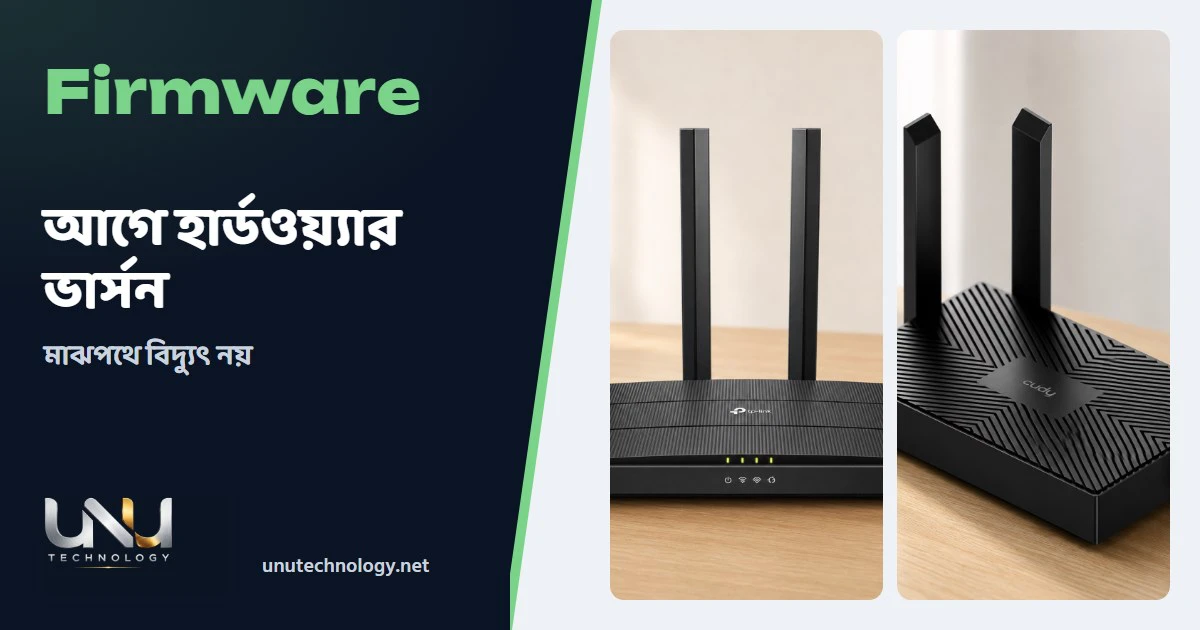
ফার্মওয়্যার আপডেটে সবচেয়ে বড় ঝুঁকি হলো আপডেট চলার মাঝপথে রাউটারের বিদ্যুৎ চলে যাওয়া। TP-Link-এর সাপোর্ট পাতাও এ নিয়ে সতর্ক করেছে: আপডেট চলার সময় রাউটার বন্ধ করা বা Ethernet কেবল খোলা যাবে না। লোডশেডিংয়ের দেশে এই এক বাক্যই আপডেটের সময় ঠিক করে দেয়। এই লেখায় আপডেট করা কখন দরকার, কীভাবে সবচেয়ে নিরাপদে করবেন, আর কোন কোন সময় আপডেটে হাত না দেওয়াই ভালো, সব ধাপে ধাপে দেওয়া হলো।
ফার্মওয়্যার আসলে কী, কেন আপডেট আসে
ফার্মওয়্যার হলো রাউটারের ভেতরের সফটওয়্যার, যা Wi-Fi, ফায়ারওয়াল ও সেটিং পাতা চালায়। প্রস্তুতকারক সময়ে সময়ে এতে ভুল সংশোধন, নতুন সুবিধা বা নিরাপত্তার ফাঁক বন্ধ করার আপডেট দেয়। কী বদলেছে তা প্রতিটি ফার্মওয়্যারের সঙ্গে ডাউনলোড পাতায় "রিলিজ নোট"-এ লেখা থাকে। প্রতিটি মডেলের আপডেট তালিকা আলাদা, আর পুরোনো মডেলে নতুন আপডেট নাও আসতে পারে। আপডেট দরকার কি না ঠিক করার প্রথম কাজ হলো ওই নোট পড়া। নোটে আপনার সমস্যার কথা থাকলে বা নিরাপত্তা সংশোধনের উল্লেখ থাকলে আপডেট করার কারণ আছে।
আপডেট করবেন কি না: একটি সহজ ছক
| অবস্থা | আমার পরামর্শ |
|---|---|
| রিলিজ নোটে আপনার সমস্যার সমাধান বা নিরাপত্তা সংশোধন আছে | আপডেট করুন, তবে নিচের প্রস্তুতি নিয়ে |
| রাউটার ঠিকঠাক চলছে, নোটে নতুন কিছু নেই | তাড়াহুড়ো নেই, অন্য সময়ের জন্য রাখুন |
| লোডশেডিং চলছে বা বিদ্যুৎ অস্থির | আজ করবেন না |
| রাউটার বারবার রিস্টার্ট হচ্ছে | আগে কারণ খুঁজুন, ফার্মওয়্যার একমাত্র কারণ নয় |
| অফিস বা বাড়ির সবাই এখন নেট ব্যবহার করছে | রাতে বা কম ব্যবহারের সময় করুন |
ছকের পরামর্শগুলো সাধারণ সতর্কতা, কোনো প্রস্তুতকারকের নিয়ম নয়। রাউটার হ্যাং বা রিস্টার্টের কারণ আলাদা করে বুঝতে রাউটার বারবার হ্যাং বা রিস্টার্ট হলে কী দেখবেন লেখাটি কাজে লাগবে।
আপডেটের আগে চার কাজ
- হার্ডওয়্যার ভার্সন মেলান। TP-Link বলছে ভুল হার্ডওয়্যার ভার্সনের ফার্মওয়্যার দিলে ডিভাইস নষ্ট হতে পারে, এমনকি ওয়ারেন্টি ক্ষতিগ্রস্ত হতে পারে। রাউটারের নিচের লেবেলে "Ver: X.Y" লেখা থাকে, আর সেটিং পাতায় Firmware Upgrade অংশেও ভার্সন দেখা যায়।
- অঞ্চল মেলান। TP-Link আরও বলেছে নিজের কেনার অঞ্চলের পাতা থেকে ফাইল নামাতে, কারণ US ও EU ফাইল আলাদা।
- ব্যাকআপ নিন বা সেটিং লিখে রাখুন। TP-Link-এর পদ্ধতিতে Advanced, System মেনুর Backup & Restore অংশ থেকে config.bin ফাইল নামিয়ে রাখুন। রিসেট প্রয়োজন হলে PPPoE তথ্য ও Wi-Fi সেটিংও কাগজে রাখুন।
- বিদ্যুৎ নিশ্চিত করুন। সম্ভব হলে রাউটার সরাসরি দেয়ালের সকেটের নিরাপদ সংযোগে বা স্থিতিশীল ব্যাকআপে রাখুন। মিনি UPS থাকলে সেটির ব্যাটারি ভরা কি না দেখুন।
TP-Link: অ্যাডমিন পাতা থেকে আপডেট
উদাহরণ হিসেবে TP-Link Archer AX12-র মতো রাউটারে TP-Link-এর সাধারণ ধাপগুলো এমন। যে রাউটার Cloud-সমর্থিত সেটিতে অনলাইন আপডেটের বোতাম থাকে, আর না থাকলে হাতে ফাইল দিতে হয়।
- নিজের মডেলের ডাউনলোড পাতা থেকে সঠিক ভার্সন ও অঞ্চলের ফাইল নামান এবং জিপ খুলে BIN ফাইলটি পান।
- LAN কেবলে যুক্ত কম্পিউটার থেকে tplinkwifi.net-এ লগইন করুন।
- Advanced থেকে System, তারপর Firmware Upgrade-এ গিয়ে BIN ফাইল দিন।
- Upgrade চাপুন ও নিশ্চিত করুন। TP-Link প্রায় তিন মিনিট রিবুটের সময়ের কথা বলেছে।
- সম্পূর্ণ হলে সংস্করণ বদলেছে কি না দেখুন।
Cloud রাউটারে লগইনের পর উপরের কোণে Update আইকন থেকে বা Tether অ্যাপের More, System, Firmware Update থেকেও করা যায়। মেনুর নাম মডেলভেদে আলাদা হতে পারে।
Cudy: ধাপগুলো
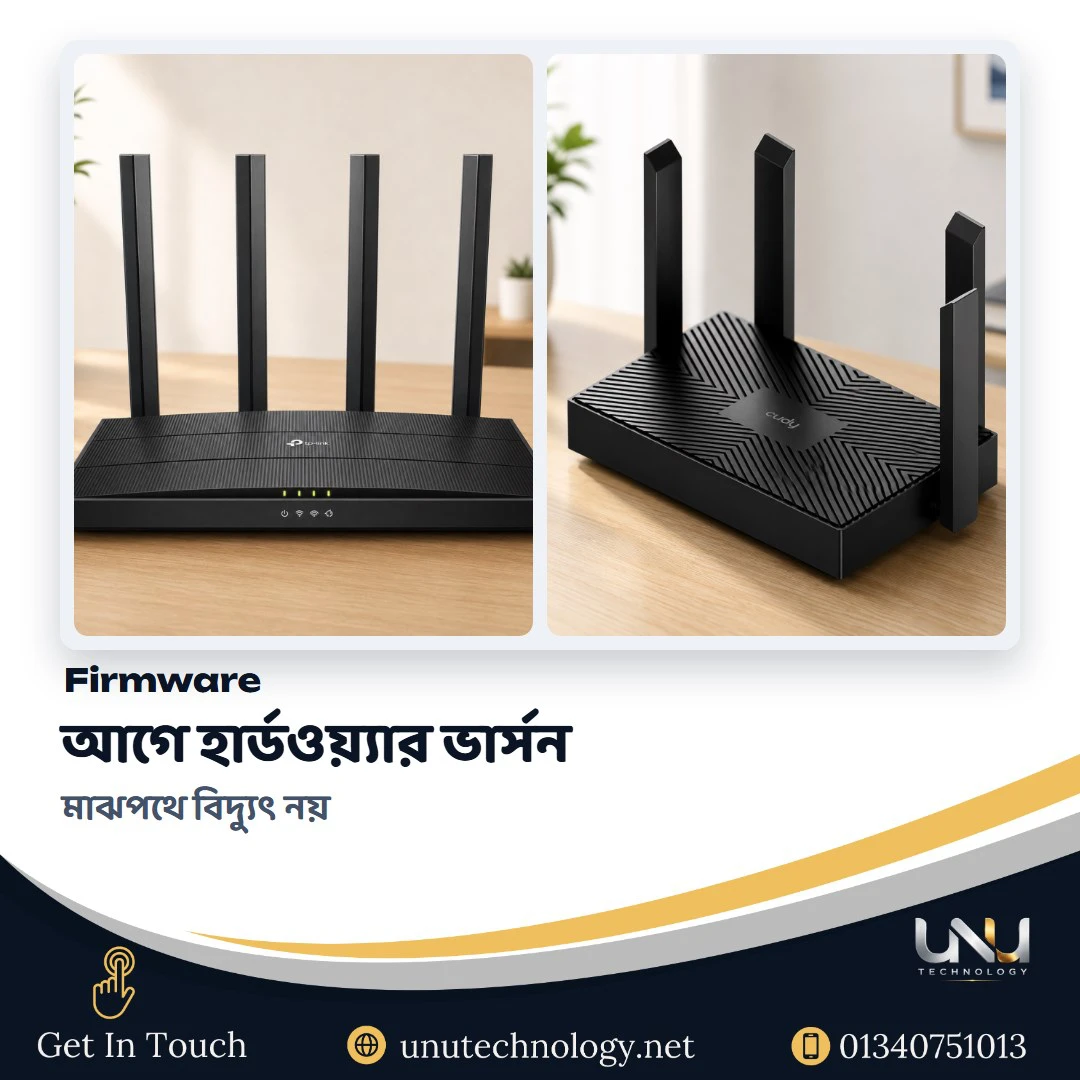
Cudy WR1500-এর মতো রাউটারে Cudy-র সাধারণ নির্দেশিকা অনুযায়ী ধাপ এমন।
- Cudy-র ডাউনলোড সেন্টার থেকে নিজের মডেলের সর্বশেষ ফার্মওয়্যার নামান ও জিপ খুলুন।
- রাউটার চালু করে LED স্থির হওয়ার জন্য অপেক্ষা করুন।
- ব্রাউজারে cudy.net বা 192.168.10.1 খুলে লগইন করুন।
- Advanced Settings থেকে Firmware অংশে, অথবা General Settings থেকে Firmware-এ অনলাইন বা লোকাল আপগ্রেড বেছে নিন।
- প্রায় পাঁচ মিনিট রিস্টার্টের জন্য অপেক্ষা করুন।
আপডেটের আগে ব্যাকআপ নিয়ে রাখা ভালো অভ্যাস, বেশিরভাগ রাউটারেই সেটি সম্ভব। Cudy-র নির্দেশিকা অনুযায়ী ধাপগুলো Firmware 2.x.x বা তার উপরের সংস্করণের জন্য। তাই আপনার রাউটারের বর্তমান সংস্করণ আগে দেখে নিন, আর মডেলের ডাউনলোড পাতার নোটও পড়ুন।
বিদ্যুৎ নিয়ে আগাম পরিকল্পনা
আপডেটে TP-Link ও Cudy-র গাইড অনুযায়ী তিন থেকে পাঁচ মিনিট রিবুটের সময় লাগে, কিন্তু প্রস্তুতি আর পরীক্ষা মিলিয়ে আধ ঘণ্টা হাতে রাখুন। এলাকায় লোডশেডিংয়ের সময় জানা থাকলে তার অন্তত এক ঘণ্টা আগে বা পরে সময় বেছে নিন। আকাশ মেঘলা বা ঝড়ের সম্ভাবনা থাকলে সেদিন বাদ দিন। রাউটারে মিনি UPS লাগানো থাকলে তার আউটপুট ভোল্ট রাউটারের অ্যাডাপ্টারের ভোল্টের সঙ্গে হুবহু মেলে কি না একবার দেখে নিন। না মিললে বা নিশ্চিত না হলে সেই ব্যাকআপে আপডেট চালাবেন না, বরং স্বাভাবিক বিদ্যুতেই করুন। কোনো যন্ত্র খুলে বা তার জুড়ে সংযোগ বানানোর চেষ্টা করবেন না, ম্যানুয়ালে যা বলা আছে ততটুকুই করুন।
আপডেটের সময় ঘরের অন্য ডিভাইসগুলো যে নেট ছাড়া থাকবে তা আগেই সবাইকে জানিয়ে রাখুন। অফিসে হলে কাজের সময়ের বাইরে করাই ভালো।
আপডেট চলার সময় কী করবেন না
- রাউটারের প্লাগ খুলবেন না বা পাওয়ার বোতাম চাপবেন না।
- Ethernet কেবল খুলবেন না।
- ব্রাউজার বন্ধ করবেন না বা পাতা রিফ্রেশ করবেন না।
- Wi-Fi-তে যুক্ত থেকে আপডেট দেবেন না, যদি LAN পোর্ট থাকে।
- অচেনা সাইট থেকে নামানো ফাইল ব্যবহার করবেন না। শুধু প্রস্তুতকারকের পাতা থেকে নিন।
আপডেটের পরের কাজ আর সমস্যা হলে
আপডেট শেষে প্রথমে ফার্মওয়্যারের সংস্করণ নম্বর বদলেছে কি না দেখুন। তারপর অন্তত পাঁচ-ছয়টি ডিভাইসে নেট চলছে কি না, আর 2.4 GHz ও 5 GHz দুই ব্যান্ডই দেখা যাচ্ছে কি না যাচাই করুন। নতুন কোনো সমস্যা ধরা পড়লে তা কাগজে লিখে রাখুন এবং কবে কোন সংস্করণে গিয়েছিলেন তাও টুকে রাখুন। এতে সাপোর্টে যোগাযোগ করলে কাজ সহজ হয়।
রিলিজ নোটে রিসেটের কথা থাকলে সেটিং ডিফল্টে ফিরবে। তখন ব্যাকআপ ফাইল দিয়ে সেটিং ফেরান, অথবা হাতে PPPoE ও Wi-Fi আবার বসান। সেক্ষেত্রে Wi-Fi ও অ্যাডমিন পাসওয়ার্ড নিরাপদে বদলানোর ধাপ কাজে লাগবে। আপডেটের পর নেট না এলে অথবা রাউটার সাড়া না দিলে অপেক্ষা করুন কিছুক্ষণ, তারপর ম্যানুয়াল ও প্রস্তুতকারকের রিকভারি গাইড দেখুন। ভুল ফাইল বা মাঝপথে বিদ্যুৎ গেলে রাউটার অচল হয়ে যাওয়ার ঝুঁকি আছে বলে TP-Link সতর্ক করেছে। নিজে রাউটার খোলার চেষ্টা করবেন না। আপডেটের পর রাউটার সাড়া না দিলে আর ম্যানুয়ালেও সমাধান না মিললে UNU Technology-র 01340751013 নম্বরে কথা বলুন।
আরও পড়ুন
সাধারণ প্রশ্ন (FAQ)
আপডেট করার পর কি সেটিং মুছে যায়?
সবসময় নয়। TP-Link বলছে রিলিজ নোটে রিসেটের কথা থাকলে সেটিং ডিফল্টে ফিরবে। তাই আগে রিলিজ নোট পড়ুন ও ব্যাকআপ রাখুন।
Wi-Fi দিয়ে আপডেট করা যায়?
TP-Link পরামর্শ দেয়, যে রাউটারে LAN পোর্ট নেই সেটি ছাড়া অন্য ক্ষেত্রে Wi-Fi-তে আপডেট এড়াতে। LAN কেবলে যুক্ত কম্পিউটার ভালো।
আপডেট ফেল করলে রাউটার কি নষ্ট হয়ে যায়?
ঝুঁকি আছে। TP-Link সতর্ক করেছে, মাঝপথে বিদ্যুৎ গেলে বা ভুল ফাইল দিলে ডিভাইস ক্ষতিগ্রস্ত হতে পারে। ফেল হলে মডেলের ম্যানুয়াল ও প্রস্তুতকারকের সাপোর্ট দেখুন।
নতুন ফার্মওয়্যার ভালো না লাগলে আগেরটিতে ফেরা যাবে?
এটা মডেল ও সংস্করণের উপর নির্ভর করে, নিশ্চিত করে বলা যায় না। আগের ফাইল ও ব্যাকআপ রেখে দিন, আর ডাউনলোড পাতার নোট পড়ুন।