
একটা কাগজ আর কলম হাতে নিন। রাউটারের রিসেট বোতামে চাপ দেওয়ার আগে এই কাগজে আপনার PPPoE ইউজারনেম, পাসওয়ার্ড, Wi-Fi নাম ও পাসওয়ার্ড টুকে রাখুন। কারণ ফ্যাক্টরি রিসেটের পর রাউটার আপনার সব সেটিং ভুলে যায়, আর ISP-র দেওয়া তথ্য রাউটার থেকে পরে উদ্ধার করা যায় না। এই লেখায় আছে কী লিখবেন, বোতাম কীভাবে ধরবেন আর রিসেটের পর কোন ক্রমে সব সাজাবেন।
ফ্যাক্টরি রিসেট আসলে কী মোছে
TP-Link-এর সাপোর্ট পাতা বলছে, রিসেট রাউটারকে ফ্যাক্টরি ডিফল্টে ফিরিয়ে দেয়। তাদের লগইন সংক্রান্ত নির্দেশিকা অনুযায়ী এতে Wi-Fi, ইন্টারনেট ও অ্যাডমিন পাসওয়ার্ড সহ আপনার সব কাস্টম সেটিং মুছে যায়। অর্থাৎ নাম-পাসওয়ার্ড তো যায়ই, ISP-র সংযোগের তথ্যও যায়। রিসেটের পর রাউটার ঠিক নতুন কেনা অবস্থায় ফিরে আসে, আর আপনাকে নতুন করে সেটআপ করতে হয়।
এই কারণেই রিসেট শেষ উপায় হিসেবে রাখুন। সব সমস্যার জন্য রিসেট দরকার হয় না। নিচে "কখন রিসেট দরকার নয়" অংশ দেখুন।
বোতাম চাপার আগে লিখে রাখার তালিকা
- PPPoE ইউজারনেম ও পাসওয়ার্ড, অথবা Static IP হলে IP, subnet mask, gateway ও DNS। এগুলো ISP-র দেওয়া কাগজ বা মেসেজে খুঁজুন।
- সংযোগের ধরন (PPPoE, Dynamic IP বা Static IP)।
- Wi-Fi নাম (SSID) ও পাসওয়ার্ড। 2.4 GHz ও 5 GHz আলাদা থাকলে দুটোই।
- রাউটারের লগইন ঠিকানা ও অ্যাডমিন পাসওয়ার্ড।
- MAC address, যদি ISP আপনার রাউটারের MAC বেঁধে রাখে। রাউটারের নিচের স্টিকারে থাকে।
- অন্য কোনো বদলানো সেটিং, যেমন গেস্ট Wi-Fi, পোর্ট ফরোয়ার্ডিং বা ক্যামেরার জন্য বসানো IP।
সব ঘর পূরণ করতে না পারলে ISP-কে ফোন করে তথ্য জেনে নিন। রিসেটের পরে ফোন করার চেয়ে আগে করা সহজ।
পারলে কনফিগারেশন ব্যাকআপ নিন
অনেক রাউটারে সেটিংয়ের ব্যাকআপ ফাইল নামানোর সুবিধা থাকে। TP-Link-এর নির্দেশিকা মতে সিস্টেম মেনুর Backup & Restore অংশ থেকে ব্যাকআপ নিলে config.bin ফাইল পাওয়া যায়। Cudy-র গাইডেও সেটিংয়ের ব্যাকআপ ও রিস্টোর আছে। রিসেটের পর ফাইলটি আপলোড করলে সেটিং ফিরে আসে। তবে ভুল সেটিং থেকেই যদি সমস্যা হয়ে থাকে, ব্যাকআপ ফিরিয়ে দিলে সমস্যাও ফিরতে পারে। তাই সমস্যার কারণ জানা থাকলে হাতে নতুন করে বসানোই ভালো। মডেলভেদে মেনুর নাম আলাদা হতে পারে, তাই নাম না মিললে Backup বা Restore লেখা মেনু খুঁজুন।
রিসেট বোতাম কীভাবে ও কতক্ষণ চাপবেন
বোতাম সাধারণত ছোট গর্তে থাকে। একটা সরু পিন বা সোজা করা কাগজের ক্লিপ লাগবে। রাউটার চালু রাখুন, কেবল খুলবেন না। রিসেট চলাকালে বিদ্যুৎ বন্ধ করবেন না। সময় ব্র্যান্ডভেদে আলাদা, তাই নিজের মডেলের ম্যানুয়াল শেষ কথা:
| ব্র্যান্ড | বোতাম ধরে রাখার সময় (গাইড অনুযায়ী) |
|---|---|
| TP-Link | প্রায় 10 সেকেন্ড (সাপোর্ট পাতা)। পুরোনো পাতায় 6 থেকে 10 সেকেন্ড লেখা |
| Tenda F6 | প্রায় 8 সেকেন্ড, LED দ্রুত জ্বলতে থাকলে ছেড়ে দিন (Tenda-র F6 গাইডের লেখা) |
| Cudy | প্রায় 2 থেকে 3 সেকেন্ড (Cudy-র সাধারণ নির্দেশিকা) |
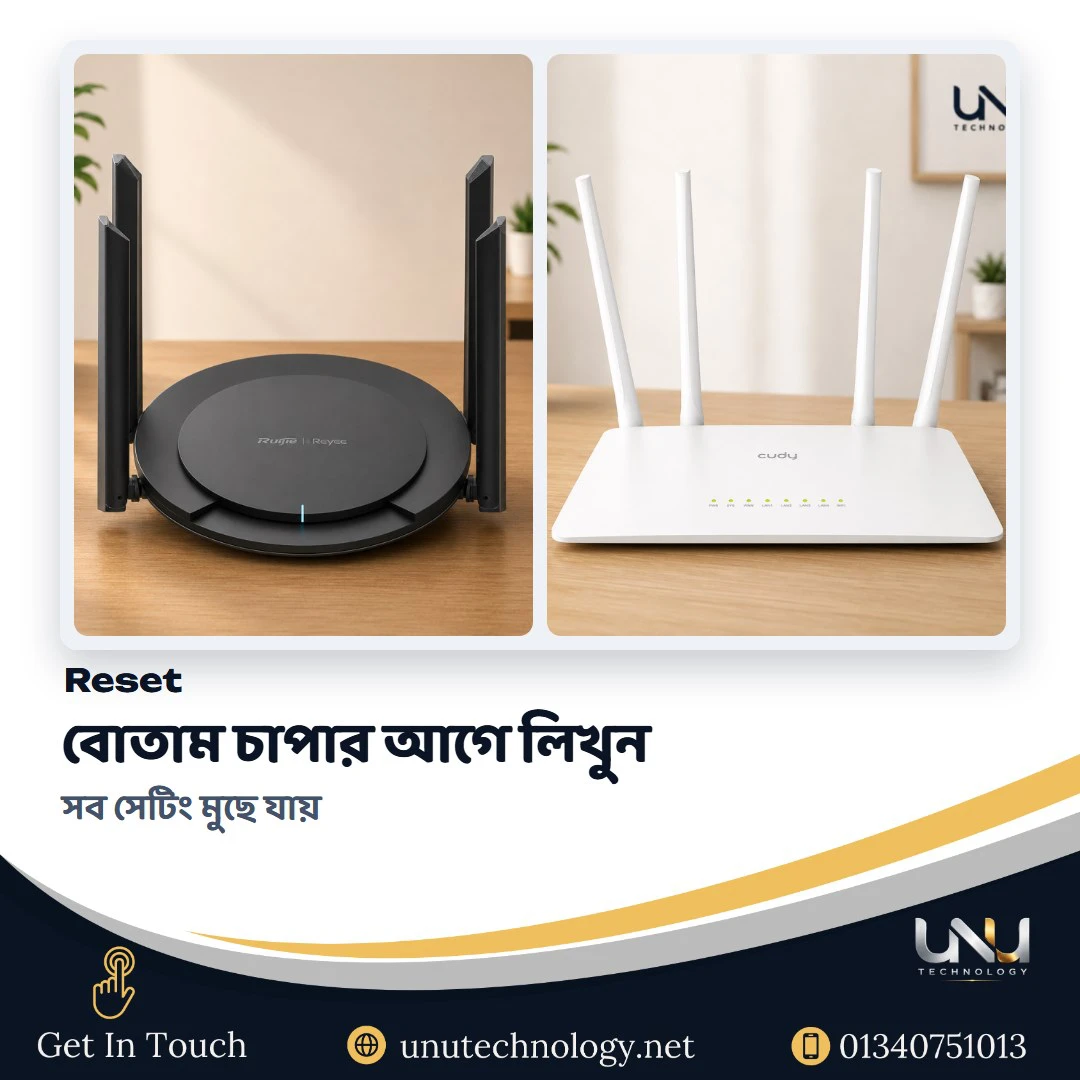
দুটি মডেল নিয়ে আলাদা কথা। Cudy WR300S-এর জন্য Cudy-র সাধারণ নির্দেশিকা বলছে ছোট চাপই যথেষ্ট। রিসেটের পর প্রথমবার লগইনে নতুন পাসওয়ার্ড বানাতে বলতে পারে, আবার ডিফল্ট পাসওয়ার্ড চাইতেও পারে। মডেলের পাতা বা ম্যানুয়ালে মিলিয়ে নিন। Ruijie RG-EW300 Pro-র ক্ষেত্রে ম্যানুয়াল বা সঙ্গের কুইক গাইড দেখেই বোতাম চাপুন। সব রাউটারে সময় একরকম ধরে নেবেন না। TP-Link-এর কিছু 4G মডেলেই WPS/RESET বোতামে আলাদা সময় লাগে, এমন উদাহরণ আছে।
রিসেটের পর ঠিক এই ক্রমে সাজান
- রাউটার পুরোপুরি রিস্টার্ট হতে দিন। লাইট ঠিক হয়ে আসা পর্যন্ত অপেক্ষা করুন।
- কম্পিউটার LAN কেবলে যুক্ত করুন। Wi-Fi-র নাম এখন ডিফল্ট, আর ডিফল্ট পাসওয়ার্ড রাউটারের লেবেলে।
- লেবেলে লেখা ঠিকানায় অ্যাডমিন পাতায় ঢুকুন এবং প্রথমেই নতুন অ্যাডমিন পাসওয়ার্ড দিন।
- WAN সেটিংয়ে ISP-র সংযোগের ধরন ও তথ্য বসান। বিস্তারিত ক্রম নতুন লাইনে রাউটার সেটআপের লেখায় আছে।
- WAN-এ IP এসেছে কি না দেখুন, তারপর একটা সাইট খুলে নিশ্চিত হোন।
- এবার Wi-Fi নাম ও পাসওয়ার্ড দিন। Wi-Fi ও অ্যাডমিন পাসওয়ার্ড নিরাপদে বদলানোর ধাপ এখানে কাজে লাগবে।
- আগের নামে আর পাসওয়ার্ডে সাজালে ফোন-টিভি নিজে থেকে যুক্ত হয়ে যায়। নাম বদলালে প্রতিটি ডিভাইসে আবার পাসওয়ার্ড দিতে হবে।
- সব ঠিক হলে কনফিগারেশন ব্যাকআপ নিন, ভবিষ্যতে কাজে লাগবে।
রিসেট ঠিকমতো হয়েছে কীভাবে বুঝবেন
TP-Link-এর সাপোর্ট পাতা অনুযায়ী সফল রিসেটে সাধারণত রাউটারের সব লাইট একবার জ্বলে নিভে যায়, তারপর কিছু লাইট ধীরে ফিরে আসে। এটি পুরোনো মডেলের বর্ণনা, নতুন মডেলে আচরণ একটু আলাদা হতে পারে। নিশ্চিত হওয়ার সহজ উপায় হলো Wi-Fi তালিকা দেখা। আপনার সেট করা নাম আর না থেকে ডিফল্ট নাম (সাধারণত রাউটারের ব্র্যান্ড ও কয়েকটি সংখ্যা) দেখা গেলে রিসেট হয়েছে। আরেকটি উপায় হলো পুরোনো অ্যাডমিন পাসওয়ার্ড দিয়ে ঢোকার চেষ্টা। ঢুকতে না পারলে বা নতুন করে পাসওয়ার্ড বানাতে বললে বুঝবেন রিসেট কাজ করেছে।
রিসেট হয়নি মনে হলে আবার চেষ্টার আগে দুটি জিনিস দেখুন। প্রথমত, আসল অ্যাডাপ্টার লাগানো আছে কি না, কারণ দুর্বল বিকল্প অ্যাডাপ্টারে রাউটার ঠিকমতো সাড়া নাও দিতে পারে, TP-Link-এর কমিউনিটি পাতায় এই পরামর্শ এসেছে। দ্বিতীয়ত, বোতামটি ঠিক জায়গায় আর সঠিক সময় ধরে চাপা হয়েছে কি না। বারবার জোরে চাপলে বোতামের ক্ষতি হতে পারে, তাই সময় ধরে ধরে চাপুন।
পুরোনো রাউটার দেওয়ার বা বিক্রির আগে
রাউটার অন্য কাউকে দেওয়ার বা বিক্রির আগে রিসেট করে নিন, যাতে আপনার Wi-Fi পাসওয়ার্ড ও ISP-র তথ্য ভেতরে না থাকে। এরপর সঙ্গের অ্যাডাপ্টারসহ দিন। রাউটার নিজে খোলার চেষ্টা করবেন না। আর নতুন রাউটার এলে আগের তথ্যের কাগজটিই সেটআপের সময় কাজে লাগবে।
কখন রিসেট দরকার নয়
রাউটার ধীর বা মাঝে মাঝে হ্যাং করলে আগে বিদ্যুৎ, তাপ আর অ্যাডাপ্টার দেখুন। এ নিয়ে রাউটার বারবার হ্যাং বা রিস্টার্ট হলে কী কী দেখবেন লেখাটি আছে। রাউটার রিসেট করলে সব ডিভাইসে আবার পাসওয়ার্ড দিতে হয় আর সংযোগের তথ্য নতুন করে বসাতে হয়, তাই ছোট সমস্যায় এই খরচ না বাড়ানোই ভালো। শুধু একটি ডিভাইসে নেট না এলে সেই ডিভাইসের Wi-Fi ভুলে গিয়ে (forget) আবার যুক্ত করে দেখুন। সব ডিভাইসে নেট না এলে সাধারণত রাউটার বন্ধ করে ৩০ সেকেন্ড পরে চালু করাই যথেষ্ট। রিসেটের পরও সমস্যা থেকে গেলে হার্ডওয়্যারের সমস্যা হতে পারে। WAN-এ IP না এলে UNU Technology-র 01340751013 নম্বরে কথা বলুন।
সাধারণ প্রশ্ন (FAQ)
রিসেট করলে ফার্মওয়্যার কি পুরোনো সংস্করণে ফিরে যায়?
না, সাধারণত ফ্যাক্টরি রিসেট শুধু সেটিং মুছে ডিফল্টে ফেরায়। ফার্মওয়্যার একই থাকে। নিশ্চিত হতে নিজের মডেলের ম্যানুয়াল দেখুন।
রিসেট বোতাম চাপার সময় রাউটার বন্ধ থাকবে নাকি চালু?
TP-Link-এর সাপোর্ট পাতা অনুযায়ী রাউটার চালু অবস্থায় বোতাম চেপে ধরতে হয়। অন্য ব্র্যান্ডের ক্ষেত্রেও তাই করা হয়, তবে ম্যানুয়ালে মিলিয়ে নিন।
রিসেট করেও নেট না এলে কী করব?
তখন রিসেটের ফল দেখুন: PPPoE ইউজারনেম-পাসওয়ার্ড ঠিক বসেছে কি না। সংযোগ না এলে PPPoE-র লগ দেখে কারণ বের করা যায়।
পুরোনো রাউটার রিসেট না করে বিক্রি বা দান করা যায়?
না। আগে রিসেট করে আপনার Wi-Fi ও লগইন তথ্য মুছে দিন, তারপর দিন।