
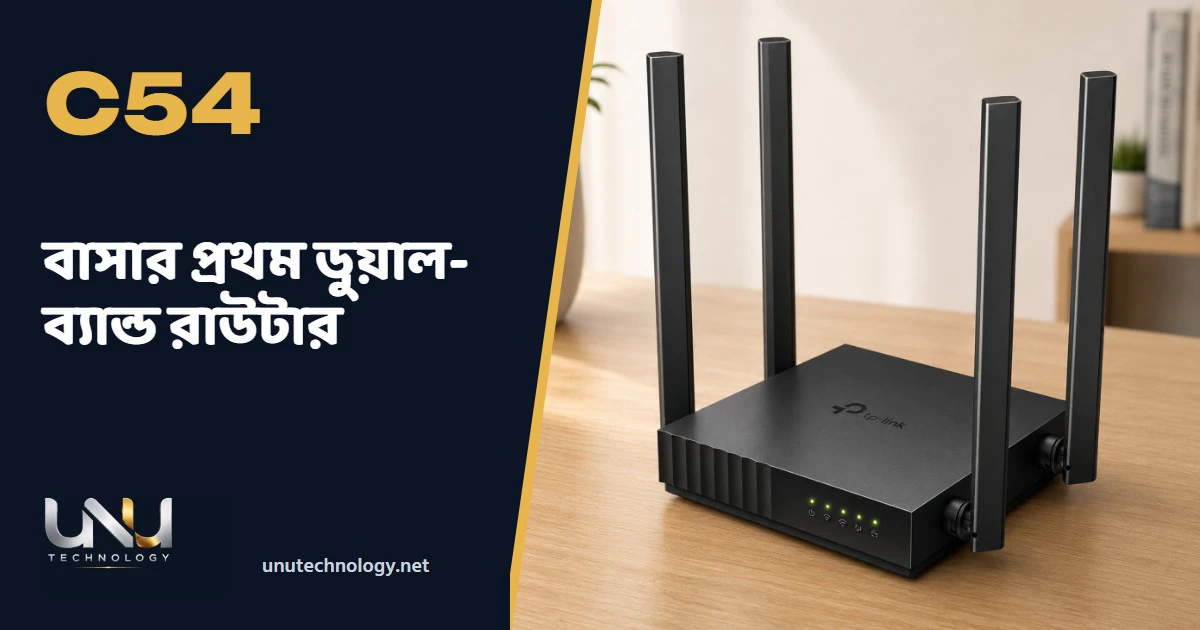
বাসার প্রথম ডুয়াল-ব্যান্ড রাউটার খুঁজছেন? বাংলাদেশে TP-Link Archer C54 রাউটারের খোঁজে এসে থাকলে সংক্ষিপ্ত উত্তর হলো: ছোট বা মাঝারি ফ্ল্যাটে ব্রডব্যান্ডের জন্য Archer C54 সাদামাটা কিন্তু কাজের পছন্দ হতে পারে। তবে এর পোর্টগুলো 10/100 Mbps, তাই বেশি গতির লাইনে এটি বাধা হয়ে দাঁড়াবে।
নিচে সহজ ভাষায় দেখে নিন, কেন এটি প্রথম রাউটার হিসেবে মানানসই আর কোন ক্ষেত্রে অন্য মডেল দেখা ভালো।
পুরোনো সিঙ্গেল-ব্যান্ড রাউটারে কী সমস্যা হয়
অনেক বাসায় এখনো একটাই ব্যান্ডের রাউটার চলে। সন্ধ্যায় সবাই বাসায় ফিরলে ফোন, টিভি আর ল্যাপটপ একই লেনে ঠেলাঠেলি করে, ফলে ভিডিও কল আটকে যায়।
ডুয়াল-ব্যান্ড রাউটার মানে দুটি আলাদা লেন। একটিতে পুরোনো আর ধীরগতির ডিভাইস, অন্যটিতে নতুন ফোন বা ল্যাপটপ। Archer C54 ঠিক এই কাজটাই করে।
2.4 GHz আর 5 GHz: সোজা বাংলায়
2.4 GHz হলো লম্বা পাল্লার কিন্তু ধীরগতির লেন। দেয়াল ভেদ করে সিগন্যাল তুলনামূলক ভালো যায়, তাই পাশের ঘরে বা রান্নাঘরে এটি কাজে লাগে। স্পেক অনুযায়ী এর সর্বোচ্চ রেট 300 Mbps।
5 GHz হলো দ্রুত কিন্তু ছোট পাল্লার লেন। এর রেট 867 Mbps পর্যন্ত। একই ঘরে বা পাশের ঘরে বসে স্ট্রিমিং, Zoom বা গেম খেলার জন্য এটি বেশি ভালো। তবে কংক্রিটের দুটো দেয়াল পার হলে 5 GHz দুর্বল হয়ে যেতে পারে।
একটি জিনিস খেয়াল রাখবেন, 300 আর 867 হলো কাগজের সর্বোচ্চ রেট। বাস্তবে আপনার ইন্টারনেট প্যাকেজ, ডিভাইস আর দেয়ালের ওপর নির্ভর করে গতি কম হবে। এটি সব রাউটারের ক্ষেত্রেই সত্য।
বাংলাদেশে TP-Link Archer C54: স্পেক এক নজরে
| বিষয় | Archer C54 |
|---|---|
| Wi-Fi স্ট্যান্ডার্ড | Wi-Fi 5 (802.11ac) |
| 2.4 GHz রেট | 300 Mbps |
| 5 GHz রেট | 867 Mbps |
| অ্যান্টেনা | 4টি ফিক্সড |
| WAN পোর্ট | 1টি, 10/100 Mbps |
| LAN পোর্ট | 4টি, 10/100 Mbps |
| সেটআপ | ওয়েব ইন্টারফেস, WPS বাটন |
| এনক্রিপশন | WPA/WPA2 |
পোর্টের সীমাবদ্ধতা: এখানেই হিসাব করে নিন
10/100 Mbps পোর্ট মানে তারে যুক্ত ডিভাইসে সর্বোচ্চ প্রায় 100 Mbps গতি পাওয়া সম্ভব, এর বেশি নয়। আপনার লাইন যদি 50 বা 60 Mbps হয়, তাহলে এতে সমস্যা নেই।
কিন্তু আপনার ফাইবার লাইন যদি 200 Mbps বা তার বেশি হয়, তাহলে ONU থেকে এই রাউটারের WAN পোর্টে এসেই গতি আটকে যাবে। তখন Wi-Fi-তেও প্যাকেজের পুরো গতি পাওয়া কঠিন। এমন লাইনের জন্য গিগাবিট পোর্টের রাউটার দেখাই ভালো। Archer C54 আর C64-এর পার্থক্য নিয়ে আলাদা লেখাটি পড়লে হিসাবটা পরিষ্কার হবে।
ফ্ল্যাটে রাউটার বসানোর কয়েকটি পরামর্শ
- রাউটার ফ্ল্যাটের মাঝামাঝি, খোলা জায়গায় রাখুন। কোণার ঘরে বা আলমারির ভেতরে নয়।
- মেঝে থেকে কিছুটা উঁচুতে, যেমন তাকের ওপরে রাখলে সিগন্যাল ভালো ছড়ায়।
- মাইক্রোওয়েভ আর কর্ডলেস ফোনের পাশে রাখবেন না, এতে 2.4 GHz-এ সিগন্যালে বাধা তৈরি হয়।
- দুটি ব্যান্ডের নাম আলাদা দিন, যেমন Home আর Home-5G। তাহলে কোন ডিভাইস কোনটিতে যুক্ত, তা বোঝা সহজ হয়।
- অ্যাডমিন পাসওয়ার্ড ডিফল্ট রাখবেন না।
লোডশেডিংয়ে রাউটার বন্ধ হয়ে গেলে কী করবেন, তা জানতে মিনি UPS দিয়ে লোডশেডিংয়েও নেট চালু রাখার গাইড দেখতে পারেন।
ফাইবার লাইনে ONU-র সাথে যেভাবে লাগাবেন
বেশিরভাগ ফাইবার সংযোগে ISP একটি ONU দিয়ে থাকে। সাধারণত ONU-র LAN পোর্ট থেকে একটি তার এনে এই রাউটারের WAN পোর্টে লাগাতে হয়। এরপর ব্রাউজারে রাউটারের অ্যাডমিন পাতায় ঢুকে ইন্টারনেট টাইপ বেছে নিতে হয়।
ইন্টারনেট টাইপ কী হবে, তা নির্ভর করে আপনার ISP-র ওপর। কেউ PPPoE-তে ইউজারনেম-পাসওয়ার্ড দেয়, কেউ ডায়নামিক IP-তে চালায়। এই তথ্য ISP-র কাছ থেকে একবার জেনে লিখে রাখুন। ভুল টাইপ বসালে তার ঠিকমতো লাগানো থাকলেও নেট আসবে না।
যদি ONU নিজেই Wi-Fi দেয়, তাহলে দুটি Wi-Fi একসাথে চালানো ঝামেলার। সে ক্ষেত্রে ONU-র Wi-Fi বন্ধ রাখা ভালো, নইলে দুই নেটওয়ার্ক একে অপরের সিগন্যালে বাধা দিতে পারে। এ বিষয়ে ISP-র সাপোর্টে ফোন করে জিজ্ঞেস করে নিন।
কেনার আগে ছোট চেকলিস্ট
- আপনার প্যাকেজ কত Mbps, ISP-র কাছ থেকে নিশ্চিত হয়ে নিন।
- বাসার কোন ঘরে সবচেয়ে বেশি ডিভাইস চলে, সেটা ভেবে নিন।
- তারে যুক্ত করার মতো ডিভাইস কয়টি আছে, যেমন ডেস্কটপ বা স্মার্ট টিভি। চারটির বেশি হলে আলাদা সুইচ লাগতে পারে।
- রাউটারের জন্য আলাদা পাওয়ার ব্যাকআপ লাগবে কি না ঠিক করুন।
এই চারটি উত্তর জানা থাকলে দোকানে গিয়ে বা WhatsApp-এ প্রশ্ন করা সহজ হয়, আর অপ্রয়োজনীয় মডেল গছিয়ে দেওয়ার ঝুঁকি কমে।
নতুন রাউটার লাগানোর প্রথম দিনের কাজ
রাউটার চালু করলেই কাজ শেষ নয়। প্রথমে Wi-Fi-র নাম আর পাসওয়ার্ড বদলান, তারপর অ্যাডমিন পাতার পাসওয়ার্ড। পাসওয়ার্ডগুলো কোনো নিরাপদ জায়গায় লিখে রাখুন।
এরপর ফোন নিয়ে ঘরে ঘরে হেঁটে দেখুন কোথায় সিগন্যাল দুর্বল। কোনো ঘরে সমস্যা হলে রাউটারের জায়গা কয়েক ফুট সরিয়ে আবার দেখুন। এতেই অনেক সময় সমস্যা মিটে যায়, নতুন যন্ত্র কেনার দরকার পড়ে না।
কার জন্য, কার জন্য নয়
কার জন্য
- যাঁর ব্রডব্যান্ড লাইন 100 Mbps-এর নিচে।
- ছোট বা মাঝারি ফ্ল্যাট, যেখানে ৩-৪টি ফোন আর একটি টিভি বা ল্যাপটপ চলে।
- যিনি পুরোনো সিঙ্গেল-ব্যান্ড রাউটার বদলে প্রথমবার ডুয়াল-ব্যান্ডে যাচ্ছেন।
কার জন্য নয়
- যাঁর লাইন 100 Mbps-এর বেশি এবং তারের কানেকশনেও পুরো গতি চান।
- যিনি NAS, ডেস্কটপ বা কনসোলে গিগাবিট তারে বড় ফাইল আদান-প্রদান করেন।
- যাঁর বাসা বড় বা একাধিক তলার। সেখানে একটি রাউটার একা যথেষ্ট নাও হতে পারে।
- যিনি Wi-Fi 6 চান। এটি Wi-Fi 5 রাউটার। বিস্তারিত দেখুন Wi-Fi 6 এখনই দরকার কি না, সেই গাইডে।
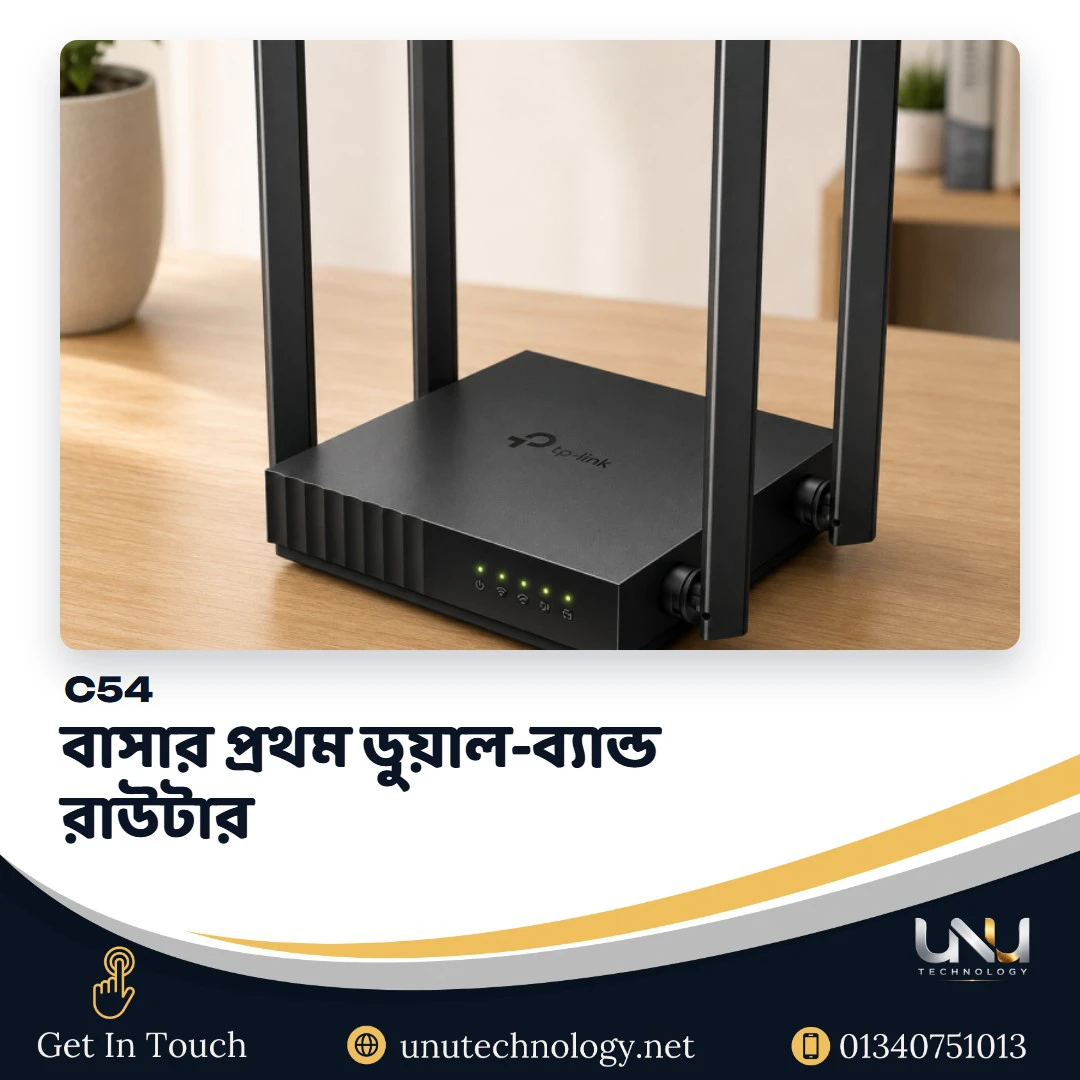
UNU Technology-তে এই রাউটার
পণ্যটি দেখুন: TP-Link Archer C54 AC1200 Dual Band Wi-Fi Router। লেখার সময় (নভেম্বর ২০২৬) UNU Technology-তে দাম ৳২,২০০; অর্ডারের আগে পণ্যের পাতায় বর্তমান দাম দেখে নিন। ওয়ারেন্টির শর্ত অর্ডারের আগে জেনে নিন।
কেনার আগে নিজেকে তিনটি প্রশ্ন করুন। আপনার লাইনের গতি কত? কতজন একসাথে নেট চালান? বাসার কোন কোণে সিগন্যাল সবচেয়ে দুর্বল? এই তিনটির উত্তর পেলে সিদ্ধান্ত অনেক সহজ হয়ে যায়।
অর্ডার ও যোগাযোগ
পণ্য নিয়ে কিছু জানার থাকলে WhatsApp বা কল করুন 01340751013 নম্বরে। সরাসরি দেখে নিতে চাইলে শোরুম: পুরানা পল্টন, ঢাকা।
সাধারণ প্রশ্ন (FAQ)
Archer C54 কি ডুয়াল-ব্যান্ড?
হ্যাঁ। এতে 2.4 GHz (300 Mbps পর্যন্ত) ও 5 GHz (867 Mbps পর্যন্ত) দুটি ব্যান্ড আছে।
এর LAN পোর্ট কি গিগাবিট?
না। WAN ও LAN সব পোর্টই 10/100 Mbps। তাই তারের কানেকশনে প্রায় 100 Mbps-এর বেশি আশা করা যাবে না।
200 Mbps ফাইবার লাইনে কি এটা চলবে?
রাউটার চলবে, কিন্তু 10/100 WAN পোর্টের কারণে প্যাকেজের পুরো গতি পাওয়া কঠিন। গিগাবিট পোর্টের মডেল দেখা ভালো।
এটি কি Wi-Fi 6 রাউটার?
না, এটি Wi-Fi 5 (802.11ac) রাউটার।